> For the complete documentation index, see [llms.txt](https://docs.kiloiot.io/llms.txt). Markdown versions of documentation pages are available by appending `.md` to page URLs; this page is available as [Markdown](https://docs.kiloiot.io/kilo-docs-pt/kilo-iot-server/dashboards/adding-widgets/control-widget.md).
# Widget de Controlo
Opere um dispositivo a partir de um painel IoT Kilo com um widget de Controlo — Interruptor, Botão, Deslizador ou Entrada ligados a um comando do dispositivo.
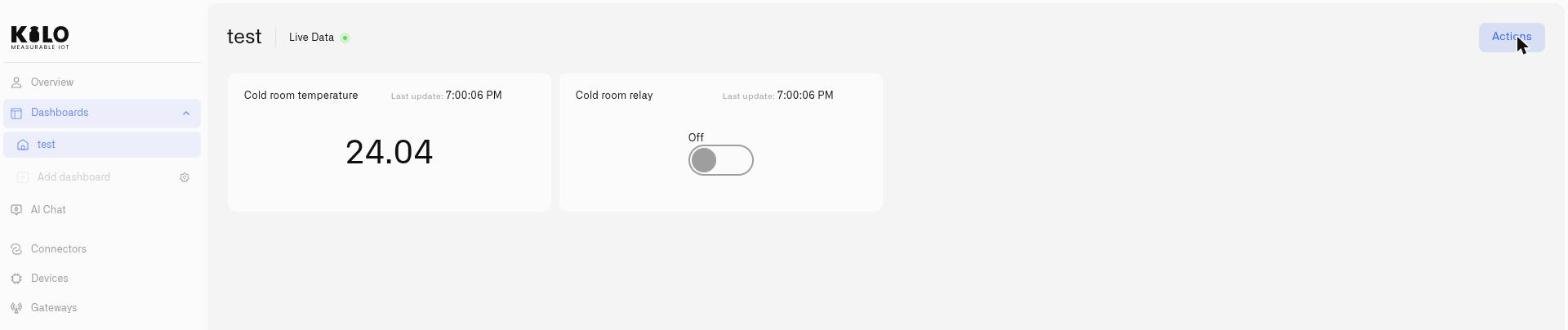
A maioria dos widgets reporta. O **Widget de controlo** atua. Coloca um controlo interativo no seu painel — um **Interruptor**, **Botão**, **Deslizador**, ou **Entrada** — associado a um dos comandos de um dispositivo, para que um operador possa alterar o estado do dispositivo mesmo ao lado das leituras que lhe indicam se é necessário fazê-lo. É a face no painel de [Comandos do Dispositivo](/kilo-docs-pt/kilo-iot-server/devices/commands.md): o comando faz o trabalho, o widget é a superfície de controlo.
## Pré-requisito — defina primeiro um comando
Um widget de Controlo opera um **comando do dispositivo**, pelo que o dispositivo já tem de ter um definido no seu **separador Comandos & Estados** separador. Se um dispositivo não tiver comandos, não aparecerá no seletor (verá *"Não existem dispositivos controláveis nesta organização"*). Configure primeiro o comando — veja [Criar Comandos](/kilo-docs-pt/kilo-iot-server/devices/commands/creating-commands.md) — depois associe-lhe o widget.
## Fluxo de configuração partilhado
Todos os widgets de Controlo são criados da mesma forma; apenas os **Aparência** campos variam conforme o tipo.
1. Abra o painel em **modo de edição** e clique em **Adicionar widget** → **Controlo**.
2. No **Origem de dados** separador (*"Configuração de controlo"*), escolha o **Origem** (Dispositivo) e o **Dispositivo**, depois escolha o **Métrica do dispositivo** — a leitura que reflete o estado atual do dispositivo. Clique em **Seguinte**.
3. No **Aparência** separador, introduza um **Nome do widget** (obrigatório) e opcional **Descrição**, depois escolha um **Tipo de widget** (abaixo). Preencha os campos desse tipo e clique em **Salvar**.
## Escolha um tipo de controlo
| Tipo | Ideal para | Envia |
| ------------------------------------------------------------------------------------------------------------ | --------------------------------------------------------------------------- | ------------------------------------------------ |
| [Interruptor](/kilo-docs-pt/kilo-iot-server/dashboards/adding-widgets/control-widget/switch.md) | Uma condição persistente de dois estados (ligado/desligado, aberto/fechado) | Um comando ligado ou desligado ao alternar |
| [Botão](/kilo-docs-pt/kilo-iot-server/dashboards/adding-widgets/control-widget/button.md) | Uma ação única (repor, abrir, iniciar) | Um único comando por pressão |
| [Slider Simples](/kilo-docs-pt/kilo-iot-server/dashboards/adding-widgets/control-widget/slider-simple.md) | Um valor numérico num trilho horizontal | Um parâmetro de comando ao deslizar |
| [Slider Circular](/kilo-docs-pt/kilo-iot-server/dashboards/adding-widgets/control-widget/slider-circular.md) | Um valor numérico num mostrador radial | Um parâmetro de comando ao rodar o mostrador |
| [Slider Vertical](/kilo-docs-pt/kilo-iot-server/dashboards/adding-widgets/control-widget/slider-vertical.md) | Um valor numérico num trilho vertical | Um parâmetro de comando ao deslizar |
| [Entrada](/kilo-docs-pt/kilo-iot-server/dashboards/adding-widgets/control-widget/input.md) | Um valor exato introduzido por texto | Um parâmetro de comando quando prime **Aplicar** |
Os três deslizadores são as **Tipo de Deslizador** opções — **Simples**, **Circular**, e **Vertical** — que escolhe depois de selecionar **Deslizador** como tipo de widget.
## Como funciona
* **Opere a partir do painel.** A utilização do controlo envia o comando associado através do mesmo fluxo do separador Estados do dispositivo — mesma validação, entrega e histórico de execução.
* **Reflete o estado real.** O widget lê o **Métrica do dispositivo** e mostra o estado atual, para permanecer sincronizado com o dispositivo em vez de apenas memorizar a última ação.
* **Desativado quando não pode atuar.** Se o dispositivo estiver offline ou a associação estiver incompleta, o controlo é apresentado desativado em vez de ser enviado para o vazio.
## Ver também
* [Comandos do Dispositivo](/kilo-docs-pt/kilo-iot-server/devices/commands.md) — defina e gestione os comandos que um widget de Controlo opera
* [Criar Comandos](/kilo-docs-pt/kilo-iot-server/devices/commands/creating-commands.md) — configure o comando a associar
* Tipos de controlo: [Interruptor](/kilo-docs-pt/kilo-iot-server/dashboards/adding-widgets/control-widget/switch.md) · [Botão](/kilo-docs-pt/kilo-iot-server/dashboards/adding-widgets/control-widget/button.md) · [Slider Simples](/kilo-docs-pt/kilo-iot-server/dashboards/adding-widgets/control-widget/slider-simple.md) · [Slider Circular](/kilo-docs-pt/kilo-iot-server/dashboards/adding-widgets/control-widget/slider-circular.md) · [Slider Vertical](/kilo-docs-pt/kilo-iot-server/dashboards/adding-widgets/control-widget/slider-vertical.md) · [Entrada](/kilo-docs-pt/kilo-iot-server/dashboards/adding-widgets/control-widget/input.md)
---
# Agent Instructions
This documentation is published with GitBook. GitBook is the documentation platform designed so that both humans and AI agents can read, navigate, and reason over technical content effectively. Learn more at gitbook.com.
## Querying This Documentation
If you need additional information that is not directly available in this page, you can query the documentation dynamically by asking a question.
Perform an HTTP GET request on the current page URL with the `ask` query parameter, and the optional `goal` query parameter:
```
GET https://docs.kiloiot.io/kilo-docs-pt/kilo-iot-server/dashboards/adding-widgets/control-widget.md?ask=&goal=
```
`ask` is the immediate question: it should be specific, self-contained, and written in natural language.
`goal` is optional and describes the broader end goal you are ultimately trying to accomplish on behalf of the user. GitBook uses it to tailor the answer towards what is most useful for that goal.
The response will contain a direct answer to the question and relevant excerpts and sources from the documentation.
Use this mechanism when the answer is not explicitly present in the current page, you need clarification or additional context, or you want to retrieve related documentation sections.