> For the complete documentation index, see [llms.txt](https://docs.kiloiot.io/llms.txt). Markdown versions of documentation pages are available by appending `.md` to page URLs; this page is available as [Markdown](https://docs.kiloiot.io/kilo-docs-pt/kilo-iot-server/dashboards/adding-widgets/control-widget/slider-vertical.md).
# Deslizador Vertical
Adicione um controlo de Deslizador Vertical a um painel IoT Kilo — um deslizador na vertical que define o valor de um dispositivo como um nível.
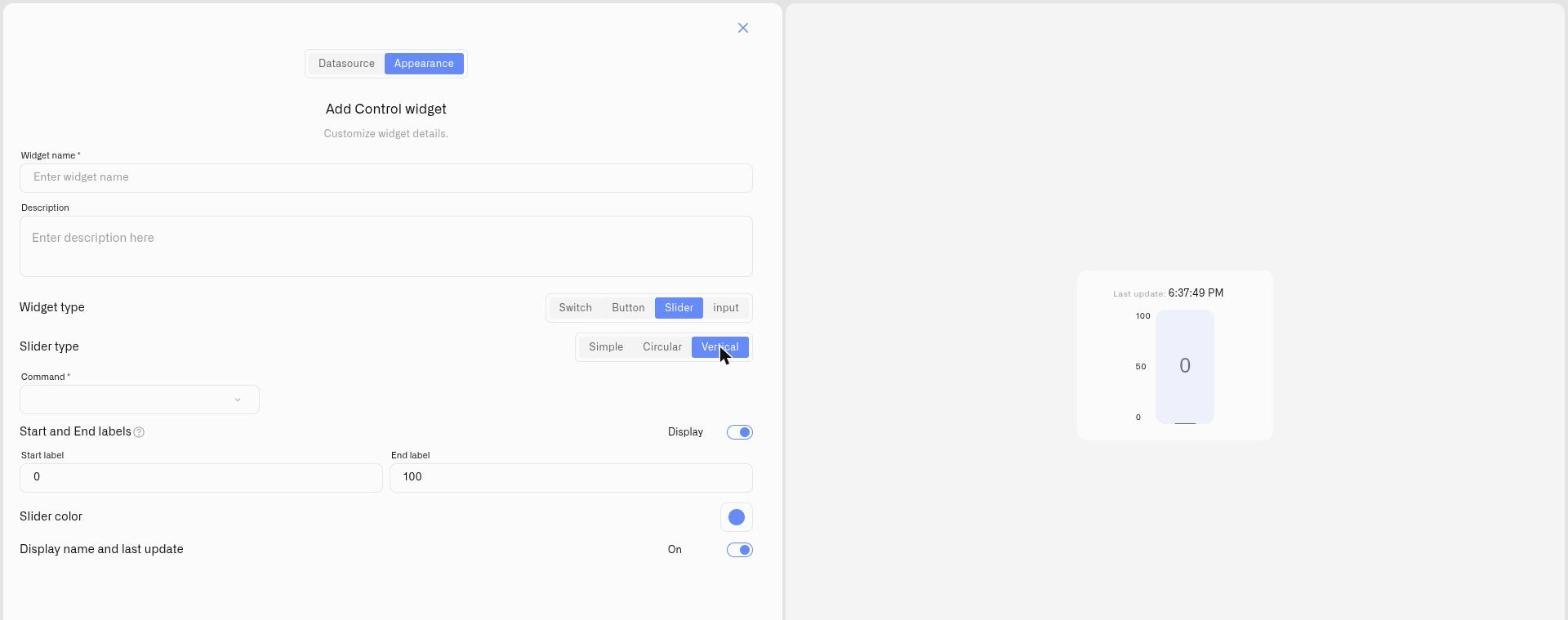
A **Vertical** controlo deslizante define um **valor numérico** num trilho vertical. Lê-se como um nível — alto é mais, baixo é menos — o que se adequa a valores que imagina a encher ou a esvaziar.
## Quando usá-lo
Use um controlo deslizante vertical quando um controlo na vertical corresponde ao modelo mental: um **alvo de enchimento do depósito**, um **posição da válvula**, ou um nível definido pela altura. Para um controlo horizontal compacto, use o [Deslizador simples](/kilo-docs-pt/kilo-iot-server/dashboards/adding-widgets/control-widget/slider-simple.md); para um mostrador, use o [Controlo deslizante circular](/kilo-docs-pt/kilo-iot-server/dashboards/adding-widgets/control-widget/slider-circular.md).
## O que precisa primeiro
* Um dispositivo controlável com um comando na sua **Comandos e estados** separador cujo **parâmetro aceita um número** (ver [Criar comandos](/kilo-docs-pt/kilo-iot-server/devices/commands/creating-commands.md)).
* Um **métrica do dispositivo** que reporta o valor atual, para que o controlo deslizante mostre onde a definição se encontra.
## Como configurá-lo
1. Abra o painel no **modo de edição** → **Adicionar widget** → **Controlo**.
2. **Fonte de dados** separador: escolha o **Dispositivo** e o **métrica do dispositivo** para o valor em tempo real. Clique em **Seguinte**.
3. **Aparência** separador: introduza um **Nome do widget**, escolha **Tipo de widget → Slider**, depois defina **Tipo de deslizador → Vertical**.
4. Defina o **Comando**, os valores **Parâmetro** que ele define, e um **Valor**.
5. Adicione **Rótulos de início e fim** para o intervalo (por ex. `0` e `254`) com **Mostrar** ativado, escolha um **Cor do slider**, e alterne **Mostrar nome e última atualização**.
6. Clica em **Guardar**.
## O que acontece quando o utiliza
Arrastar o manípulo para cima ou para baixo envia o comando com o novo valor como parâmetro. O manípulo segue o **métrica do dispositivo**, por isso reflete o valor que o dispositivo realmente reporta.
## Erros comuns
* **Sem parâmetro numérico** — um controlo deslizante precisa de um parâmetro de comando que possa definir como um número; para um dispositivo de dois estados, use um [Interruptor](/kilo-docs-pt/kilo-iot-server/dashboards/adding-widgets/control-widget/switch.md).
* **Intervalo que não corresponde ao dispositivo** — defina Início/Fim para o mínimo e máximo reais do parâmetro, para que o curso total corresponda a valores válidos.
## Ver também
* [Widget de controlo](/kilo-docs-pt/kilo-iot-server/dashboards/adding-widgets/control-widget.md) — visão geral e os outros tipos de controlo
* Outros layouts de slider: [Deslizador simples](/kilo-docs-pt/kilo-iot-server/dashboards/adding-widgets/control-widget/slider-simple.md) · [Controlo deslizante circular](/kilo-docs-pt/kilo-iot-server/dashboards/adding-widgets/control-widget/slider-circular.md)
* [Comandos do dispositivo](/kilo-docs-pt/kilo-iot-server/devices/commands.md) — defina o comando que este slider aciona
---
# Agent Instructions
This documentation is published with GitBook. GitBook is the documentation platform designed so that both humans and AI agents can read, navigate, and reason over technical content effectively. Learn more at gitbook.com.
## Querying This Documentation
If you need additional information that is not directly available in this page, you can query the documentation dynamically by asking a question.
Perform an HTTP GET request on the current page URL with the `ask` query parameter, and the optional `goal` query parameter:
```
GET https://docs.kiloiot.io/kilo-docs-pt/kilo-iot-server/dashboards/adding-widgets/control-widget/slider-vertical.md?ask=&goal=
```
`ask` is the immediate question: it should be specific, self-contained, and written in natural language.
`goal` is optional and describes the broader end goal you are ultimately trying to accomplish on behalf of the user. GitBook uses it to tailor the answer towards what is most useful for that goal.
The response will contain a direct answer to the question and relevant excerpts and sources from the documentation.
Use this mechanism when the answer is not explicitly present in the current page, you need clarification or additional context, or you want to retrieve related documentation sections.