> For the complete documentation index, see [llms.txt](https://docs.kiloiot.io/llms.txt). Markdown versions of documentation pages are available by appending `.md` to page URLs; this page is available as [Markdown](https://docs.kiloiot.io/kilo-docs-pt/kilo-iot-server/dashboards/adding-widgets/control-widget/switch.md).
# Interruptor
Adicione um Controlo de Interruptor a um painel IoT Kilo para alternar um dispositivo entre dois estados — ligado/desligado, aberto/fechado.
A **Interruptor** é o tipo de controlo de dois estados. É um interruptor alternativo para uma condição persistente — em execução ou parado, aberto ou fechado, ativado ou desativado — em que o operador alterna entre dois estados e o painel mostra qual está atualmente ativo.
## Quando usar
Opte por um Switch quando o dispositivo mantiver um estado permanente que quer tanto **definir** e **ver**: ativar ou desativar um **bomba**, energizar um **relé**, abrir ou fechar uma **válvula**, ou iniciar e parar um **ventilador**. Combine-o com uma métrica de estado para que o interruptor reflita a condição real do equipamento, e não apenas o último comando enviado.
## O que precisa primeiro
* Um dispositivo controlável — um com comandos definidos no seu **separador Comandos & Estados** separador (ver [Criar Comandos](/kilo-docs-pt/kilo-iot-server/devices/commands/creating-commands.md)).
* Um comando para cada estado. Isto pode ser um único comando que receba um parâmetro de estado (por ex. `LIGADO, DESLIGADO`) ou dois comandos separados.
* Um **Métrica do dispositivo** que reporta o estado atual do dispositivo, para que o interruptor possa mostrar corretamente ligado ou desligado.
## Como configurá-lo
1. Abra o painel em **modo de edição** → **Adicionar widget** → **Controlo**.
2. **Origem de dados** separador: escolha o **Dispositivo** e a **Métrica do dispositivo** que reflete o seu estado. Clique em **Seguinte**.
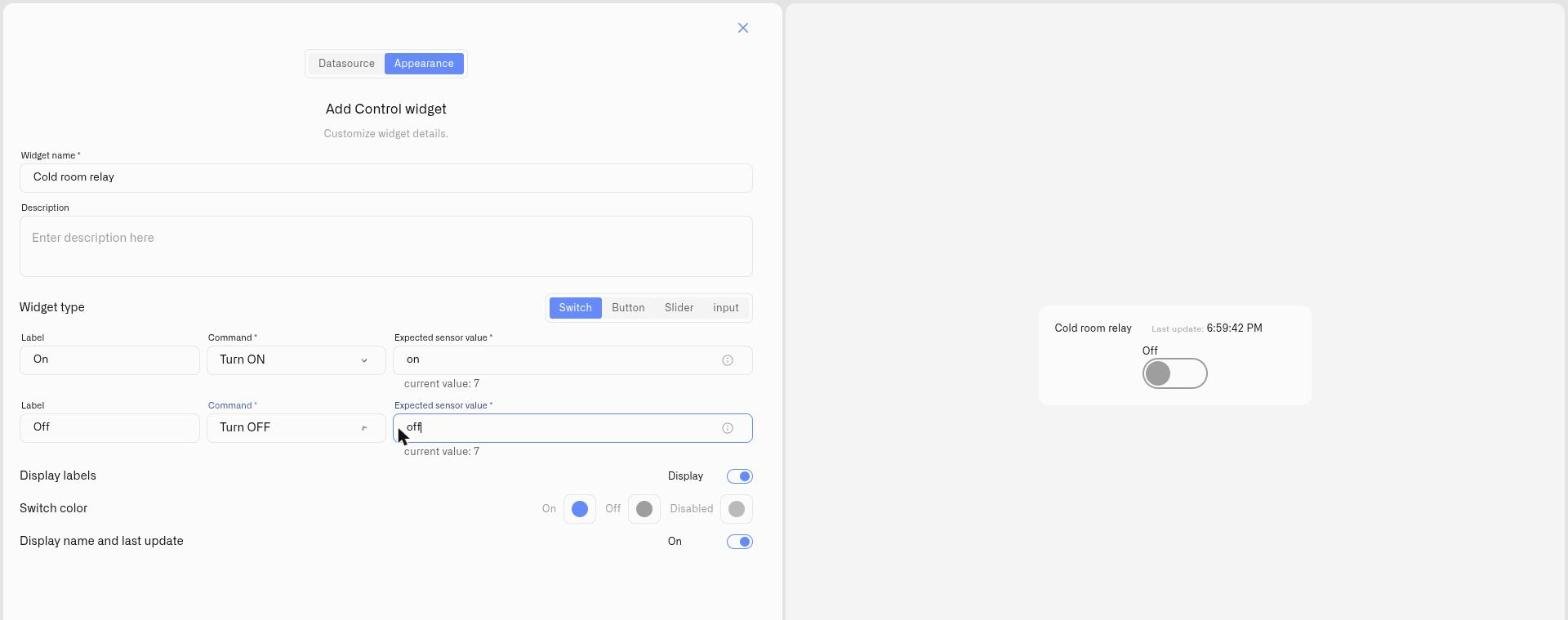
3. **Aparência** separador: introduza um **Nome do widget**, depois em **Tipo de widget** escolha **Interruptor**.
4. Configure as duas **ligações de estado** — o **Ligado** linha e a **Desligado** linha. Para cada uma:
* **Etiqueta** — como esse estado é chamado no widget (por ex., "Ligado" / "Desligado").
* **Comando** *(obrigatório)* — o comando que este estado envia.
* **Valor esperado do sensor** *(obrigatório depois de um comando ser definido)* — o que a métrica Device lê quando este estado está ativo. É preenchido automaticamente a partir do comando sempre que possível; edite-o se o seu sensor reportar um valor diferente.
* Se o comando aceitar parâmetros, defina cada **Valor**.
5. Defina a **cor do Switch** para os **Ligado**, **Desligado**, e **Desativado** estados, ative/desative **Mostrar etiquetas**, e ative/desative **Mostrar nome e última atualização**.
6. Clique em **Salvar**.
## O que acontece quando o utiliza
Ao alternar o interruptor, o comando associado para o estado de destino é enviado através do pipeline de comandos do dispositivo (o mesmo que o separador States usa). O widget muda de forma otimista e depois ajusta-se ao estado real assim que a métrica Device responde — por isso, se o dispositivo rejeitar ou não atingir o novo estado, o interruptor volta ao estado anterior.
## Erros comuns
* **Nenhuma métrica de estado associada** — sem uma métrica Device, o interruptor pode enviar comandos mas não consegue mostrar o estado real. Associe sempre a leitura que reflete ligado/desligado.
* **Valor esperado incorreto** — se o Valor esperado do sensor não corresponder ao que o dispositivo realmente reporta, o interruptor parecerá desencontrado. Verifique a *valor atual* dica junto ao campo.
* **Apenas um estado tem um comando** — as ligações de Ligado e Desligado precisam ambas de um comando para um alternador bidirecional.
## Ver também
* [Widget de controlo](/kilo-docs-pt/kilo-iot-server/dashboards/adding-widgets/control-widget.md) — visão geral e os outros tipos de controlo
* [Comandos do Dispositivo](/kilo-docs-pt/kilo-iot-server/devices/commands.md) — define os comandos com que este interruptor opera
---
# Agent Instructions
This documentation is published with GitBook. GitBook is the documentation platform designed so that both humans and AI agents can read, navigate, and reason over technical content effectively. Learn more at gitbook.com.
## Querying This Documentation
If you need additional information that is not directly available in this page, you can query the documentation dynamically by asking a question.
Perform an HTTP GET request on the current page URL with the `ask` query parameter, and the optional `goal` query parameter:
```
GET https://docs.kiloiot.io/kilo-docs-pt/kilo-iot-server/dashboards/adding-widgets/control-widget/switch.md?ask=&goal=
```
`ask` is the immediate question: it should be specific, self-contained, and written in natural language.
`goal` is optional and describes the broader end goal you are ultimately trying to accomplish on behalf of the user. GitBook uses it to tailor the answer towards what is most useful for that goal.
The response will contain a direct answer to the question and relevant excerpts and sources from the documentation.
Use this mechanism when the answer is not explicitly present in the current page, you need clarification or additional context, or you want to retrieve related documentation sections.