> For the complete documentation index, see [llms.txt](https://docs.kiloiot.io/llms.txt). Markdown versions of documentation pages are available by appending `.md` to page URLs; this page is available as [Markdown](https://docs.kiloiot.io/kilo-docs-pt/kilo-iot-server/dashboards/adding-widgets/digital-building-twin.md).
# Gémeo Digital do Edifício
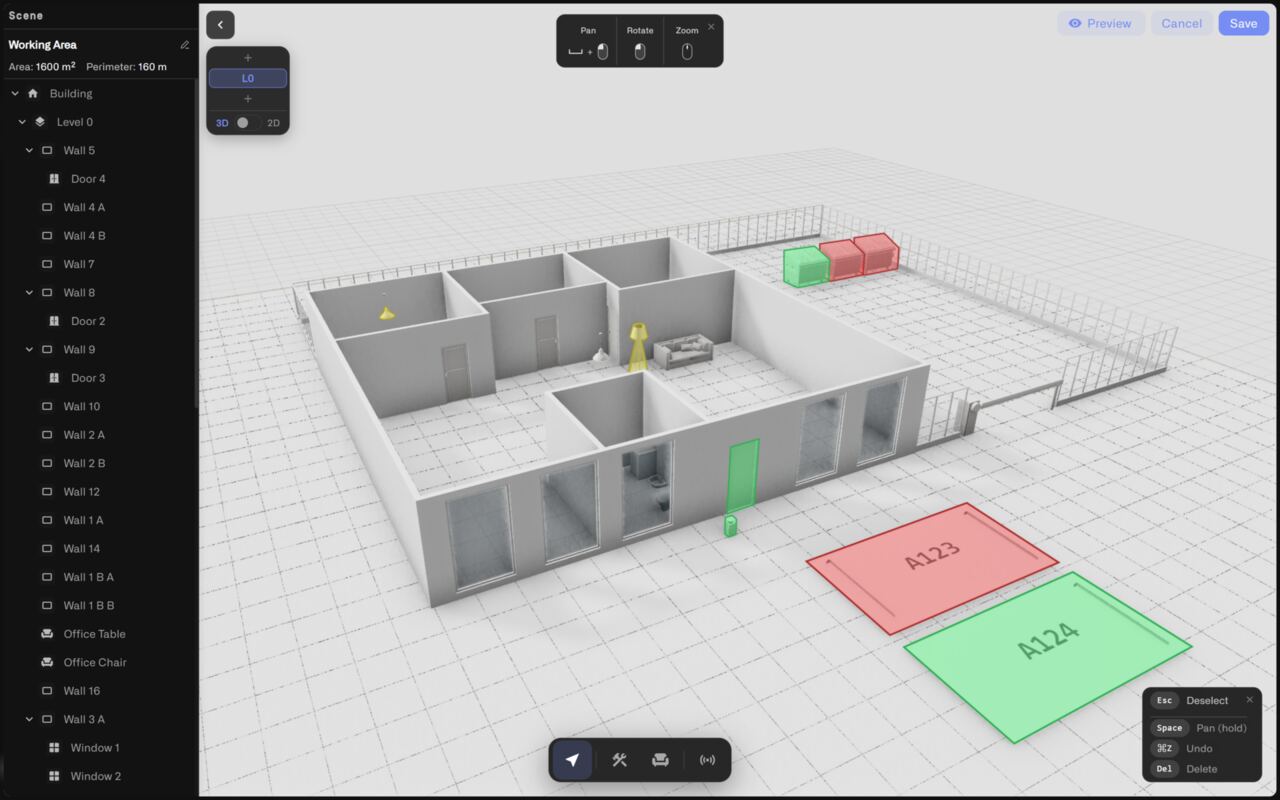
Crie um Gémeo Digital 3D em direto — desenhe paredes, coloque mais de 60 objetos, associe sensores e veja-o mudar de cor.
O Gémeo Digital do Edifício é um modelo 3D de uma instalação real — desenhado, mobilado e ligado aos seus sensores — que vive num painel e se recolore em tempo real à medida que as leituras chegam. Transforma uma lista plana de dispositivos numa imagem espacial do edifício que monitorizam: um armazém, um piso de escritório, um parque de estacionamento, uma sala de servidores, uma nave de produção.
Em vez de ler um valor de temperatura numa tabela e mapeá-lo mentalmente para "Armazém Frio 3, rack norte", um operador olha para o modelo e vê o rack norte a ficar vermelho. Em vez de percorrer uma lista de sensores de estacionamento, um gestor da instalação vê o parque com cada lugar ocupado sombreado e cada lugar livre a claro. O gémeo do edifício é a camada que liga os dados dos sensores que já recolhe ao espaço físico que eles descrevem.
Este é um editor completo de edifícios incorporado na plataforma — sem ferramenta de modelação separada, sem licença CAD, sem plugin. Desenha a estrutura, coloca objetos de um catálogo com mais de 60 modelos 3D prontos a usar, associa qualquer um deles a um sensor e define as cores que transformam leituras brutas numa vista operacional imediata.
## O que pode criar com isto
* **Um modelo à escala de um edifício real** — desenhe paredes, portas, janelas e vedações em vários pisos, numa vista de planta 2D e numa vista 3D da mesma cena. Ver [Desenhar o seu edifício](/kilo-docs-pt/kilo-iot-server/dashboards/adding-widgets/digital-building-twin/drawing-your-building.md).
* **Um modelo a partir de plantas existentes** — importe um desenho arquitetónico como ficheiro DXF em vez de desenhar do zero. Ver [Importar uma planta DXF](/kilo-docs-pt/kilo-iot-server/dashboards/adding-widgets/digital-building-twin/importing-a-dxf-plan.md).
* **Um modelo traçado a partir do mundo real** — esboce o contorno de um edifício diretamente num mapa aéreo. Ver [Traçar a partir do mapa](/kilo-docs-pt/kilo-iot-server/dashboards/adding-widgets/digital-building-twin/tracing-from-the-map.md).
* **Um espaço mobilado e equipado** — coloque secretárias, racks, unidades de ar condicionado, lugares de estacionamento, veículos e muito mais a partir do catálogo de objetos. Ver [Colocar objetos](/kilo-docs-pt/kilo-iot-server/dashboards/adding-widgets/digital-building-twin/placing-objects.md) e o [Catálogo de objetos](/kilo-docs-pt/kilo-iot-server/dashboards/adding-widgets/digital-building-twin/object-catalog.md).
* **Uma vista operacional em tempo real** — associe sensores a objetos e defina cores condicionais para que o modelo reflita o estado da instalação à medida que este muda. Ver [Associar sensores e cores](/kilo-docs-pt/kilo-iot-server/dashboards/adding-widgets/digital-building-twin/binding-sensors-and-colors.md).
* **Leituras fixadas no espaço 3D** — coloque marcadores de valores com etiqueta em pontos exatos do modelo. Ver [Marcadores fixos e valores em tempo real](/kilo-docs-pt/kilo-iot-server/dashboards/adding-widgets/digital-building-twin/drop-pins-and-live-values.md).
* **Um modelo ancorado geograficamente** — associe o edifício e pontos selecionados a coordenadas GPS reais. Ver [Ancoragem por GPS](/kilo-docs-pt/kilo-iot-server/dashboards/adding-widgets/digital-building-twin/gps-anchoring.md).
## Adicionar um Gémeo Digital do Edifício a um painel
O Gémeo Digital do Edifício é um widget de painel. Aparece no seletor de widgets como **gémeo digital do edifício**.
1. Abra o painel ao qual o quer adicionar e mude-o para **modo de edição**. (Ver [Adicionar widgets](/kilo-docs-pt/kilo-iot-server/dashboards/adding-widgets.md) para saber como abrir o modo de edição e aceder ao seletor de widgets.)
2. No seletor de widgets, clique em **gémeo digital do edifício**.
3. O editor de edifícios em ecrã inteiro abre-se. É aqui que desenha, mobilia e liga o modelo — cada página desta secção percorre uma parte desse trabalho.
4. Quando o modelo estiver pronto, clique em **Guardar** no canto superior direito. Aparece uma **Nome do widget** caixa de diálogo — introduza um nome para o widget e clique em **Guardar** novamente.
5. O editor fecha-se e o Gémeo Digital do Edifício aparece como um bloco no painel, apresentando o modelo guardado com as cores dos sensores em tempo real.
Para voltar mais tarde e alterar o modelo, abra o painel no modo de edição e abra as definições do widget — o mesmo editor em ecrã inteiro reabre com tudo o que construiu.
## O que parece no painel
Depois de guardado, o widget é apresentado na grelha do painel como qualquer outro bloco: fica na hierarquia de pastas do painel, segue as permissões de partilha e de acesso ao nível da organização e redimensiona-se na grelha. A vista do painel é só de leitura — mostra o modelo com cores em tempo real e marcadores de valores, mas a edição acontece apenas dentro do editor em ecrã inteiro.
Se guardou o modelo na vista de planta 2D, o painel mostra a planta plana. Se o guardou na vista 3D, o painel mostra a cena tridimensional. O ângulo de câmara e o zoom com que sai do editor são o ângulo e o zoom com que o bloco do painel se abre.
## Para onde ir a seguir
* É novo no editor? Comece pelo [Percurso pelo editor](/kilo-docs-pt/kilo-iot-server/dashboards/adding-widgets/digital-building-twin/editor-tour.md) para aprender as barras de ferramentas e os painéis.
* Pronto para construir? Vá diretamente para [Desenhar o seu edifício](/kilo-docs-pt/kilo-iot-server/dashboards/adding-widgets/digital-building-twin/drawing-your-building.md).
* Já tem um ficheiro de planta? Veja [Importar uma planta DXF](/kilo-docs-pt/kilo-iot-server/dashboards/adding-widgets/digital-building-twin/importing-a-dxf-plan.md).
## Ver também
* [Adicionar widgets](/kilo-docs-pt/kilo-iot-server/dashboards/adding-widgets.md) — Modo de edição e o seletor de widgets
* [Condições](/kilo-docs-pt/kilo-iot-server/dashboards/adding-widgets/conditions.md) — Como as regras de cor condicional funcionam entre widgets
---
# Agent Instructions
This documentation is published with GitBook. GitBook is the documentation platform designed so that both humans and AI agents can read, navigate, and reason over technical content effectively. Learn more at gitbook.com.
## Querying This Documentation
If you need additional information that is not directly available in this page, you can query the documentation dynamically by asking a question.
Perform an HTTP GET request on the current page URL with the `ask` query parameter, and the optional `goal` query parameter:
```
GET https://docs.kiloiot.io/kilo-docs-pt/kilo-iot-server/dashboards/adding-widgets/digital-building-twin.md?ask=&goal=
```
`ask` is the immediate question: it should be specific, self-contained, and written in natural language.
`goal` is optional and describes the broader end goal you are ultimately trying to accomplish on behalf of the user. GitBook uses it to tailor the answer towards what is most useful for that goal.
The response will contain a direct answer to the question and relevant excerpts and sources from the documentation.
Use this mechanism when the answer is not explicitly present in the current page, you need clarification or additional context, or you want to retrieve related documentation sections.