> For the complete documentation index, see [llms.txt](https://docs.kiloiot.io/llms.txt). Markdown versions of documentation pages are available by appending `.md` to page URLs; this page is available as [Markdown](https://docs.kiloiot.io/kilo-docs-pt/kilo-iot-server/dashboards/adding-widgets/digital-building-twin/binding-sensors-and-colors.md).
# Associar Sensores e Cores
Associe sensores a objetos do Gémeo Digital do Edifício e defina regras de cor — transforme um desenho 3D numa vista operacional em direto.
Este é o passo que torna a criação de um Gémeo Digital do Edifício realmente compensadora. Até agora, o modelo é um desenho 3D de uma instalação. A vinculação de sensores transforma-o numa vista operacional em tempo real: um sensor lê "ocupado" e a secretária a que está ligado fica vermelha; uma sonda reporta 14 °C e a câmara frigorífica a que está ligada passa de verde a âmbar.
Um **vinculação** liga uma leitura de um sensor a um ou mais objetos no modelo, além de um conjunto de regras de cor que decide que cor esses objetos exibem em qualquer valor dado. Esta página explica como construir essa ligação.
## Abrir o painel Sensores
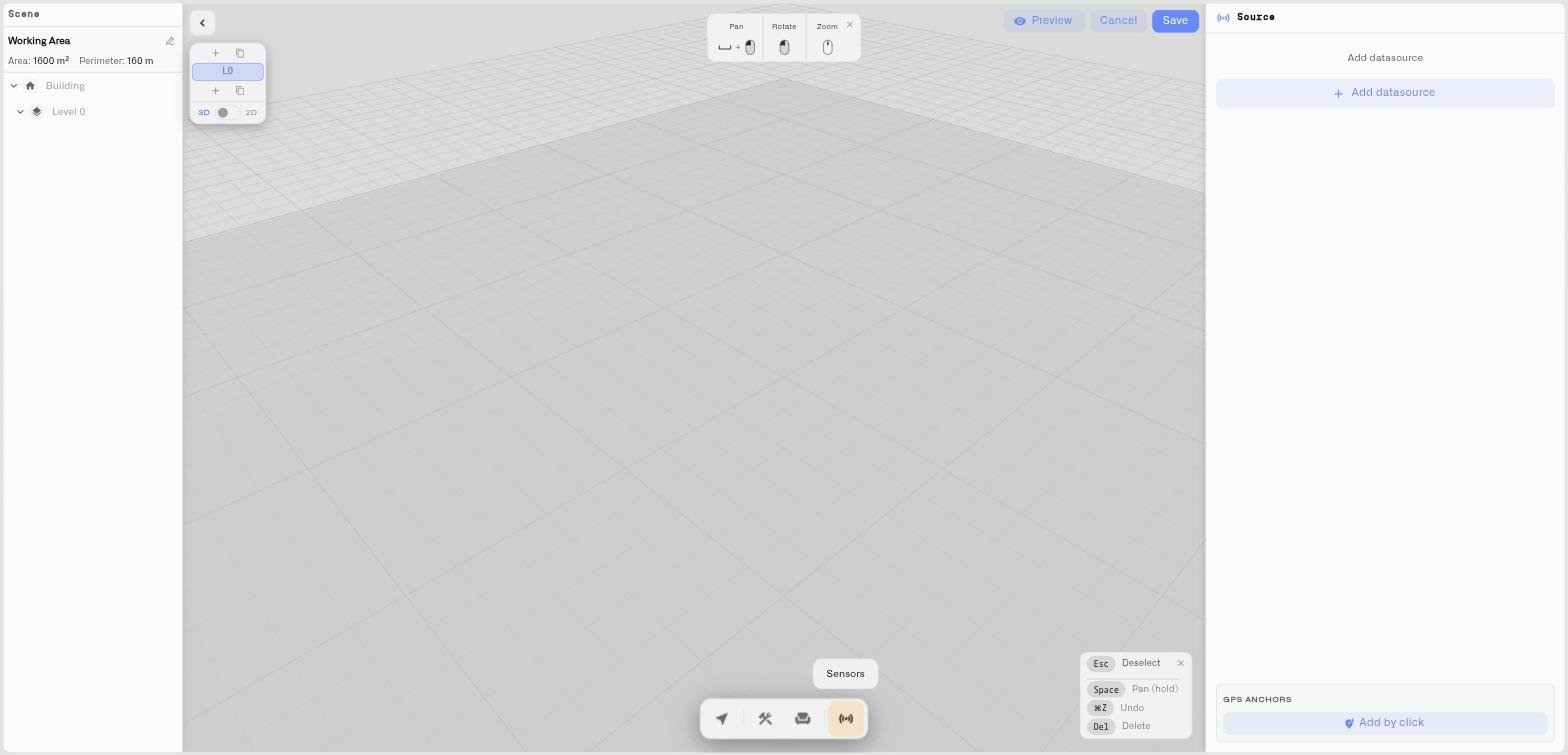
Na barra de ferramentas inferior, clique em **Sensores**. O painel Sensores abre-se, com o cabeçalho **Origem**. É aqui que todas as vinculações são configuradas.
## Passo 1 — Adicionar uma origem de dados
Uma origem de dados é um dispositivo.
1. Clica em **Adicionar fonte de dados**. Surge um novo cartão de origem de dados.
2. Clica em **Escolher dispositivo** e escolha o dispositivo cujas leituras quer usar.
3. O cartão mostra agora o nome do dispositivo. Adicione tantas origens de dados quantas precisar — uma por dispositivo.
## Passo 2 — Adicionar uma métrica
Cada origem de dados expõe as leituras individuais do dispositivo como **métricas**.
1. No cartão da origem de dados, clique em **Adicionar métrica**.
2. No **métrica do dispositivo** no menu pendente, escolha a leitura que pretende — temperatura, ocupação, nível de enchimento, estado, e assim por diante.
3. Repita para adicionar mais métricas do mesmo dispositivo.
Cada métrica é uma vinculação. Um dispositivo com um sensor de temperatura e um sensor de ocupação dá-lhe duas métricas, e vincula cada uma a objetos diferentes.
## Passo 3 — Vincular a métrica a objetos
1. Na métrica, clique em **Configurar**. A métrica entra no modo de vinculação e o respetivo editor expande-se.
2. O editor mostra a instrução **Clique em objetos na cena para os vincular**.
3. Clique em qualquer objeto no modelo 3D — uma secretária, um lugar de estacionamento, uma unidade de ar condicionado, uma parede, uma zona inteira de piso. Cada objeto em que clica é adicionado a esta métrica e aparece na lista do editor **Vinculados** .
4. Vincule tantos objetos quantos a leitura deva controlar. Para desvincular um, remova-o da lista Vinculados.
5. Quando terminar, clique em **Concluído**.
Uma métrica pode controlar vários objetos ao mesmo tempo — vincule um único sensor de temperatura de zona a todas as secretárias dessa zona e todas mudam de cor em conjunto. A **Vinculados** contagem mostra quantos objetos controla atualmente.
## Passo 4 — Definir as cores
O editor de uma vinculação inclui as regras de cor. Duas coisas controlam o que um objeto mostra:
* **Cor predefinida** — a cor usada quando nenhuma condição corresponde. Defina-a com o seletor de cores no editor da vinculação.
* **Condições** — as regras que mapeiam leituras para cores. Clique em **Adicionar condição** para criar uma. Cada condição tem:
* uma **cor**,
* uma **Nome** (uma etiqueta como "Ocupado", "Violação", "Aviso"),
* uma **Tipo de dados** — **Número**, **Texto**, ou **Booleano**,
* e um teste de valor que depende do tipo:
* **Número** — um **De** / **Até** intervalo. A condição corresponde quando a leitura se encontra dentro dele.
* **Texto** — um único **Valor**. A condição corresponde quando a leitura é exatamente igual a ele.
* **Booleano** — um **Verdadeiro** / **Falso** configuração. A condição corresponde quando a leitura corresponde a ela.
As condições são avaliadas por ordem, e a **primeira que corresponde prevalece**. Se nenhuma corresponder, o objeto mostra a cor predefinida. Este é o mesmo sistema de cores condicionais usado pelos widgets Último Dado, Gráfico e Imagem — consulte [Condições](/kilo-docs-pt/kilo-iot-server/dashboards/adding-widgets/conditions.md) a referência completa.
## Passo 5 — Testar
O editor de uma vinculação inclui um **Valor** cursor deslizante. Quando o sensor vinculado ainda não estiver a enviar dados em tempo real, arraste o cursor deslizante e veja os objetos vinculados mudarem de cor em tempo real — é a forma mais rápida de confirmar as suas condições antes de o modelo ser colocado num painel. Assim que o dispositivo estiver a reportar, a vinculação mostra o verdadeiro **Valor atual** e o modelo reflete leituras em tempo real.
## Exemplos práticos
**Disponibilidade de estacionamento.** Vincule a métrica de estado de um sensor de ocupação a um lugar de estacionamento. Adicione duas condições String: `ocupado` → vermelho, `livre` → verde. O lugar mostra o seu estado em tempo real; um parque cheio destes lê-se num relance.
**Conformidade da cadeia de frio.** Vincule uma sonda de temperatura à zona da câmara frigorífica. Adicione condições Número: 2–8 °C verde ("Conforme"), 8–12 °C âmbar ("Aviso"), defina a cor predefinida como vermelho para tudo o que estiver acima. Um supervisor vê o estado de conformidade sem abrir uma única página de dispositivo.
**Visibilidade de avarias em equipamentos e AVAC.** Vincule um sensor de estado a uma unidade de ar condicionado ou a uma bomba. Uma condição Booleana — avaria `verdadeiro` → vermelho — torna o equipamento vermelho no modelo no momento em que avaria, para que a falha fique localizada e assinalada.
**Ocupação das instalações.** Vincule sensores de movimento ou de ocupação às secretárias ou zonas de um piso de escritório. As secretárias ocupadas têm uma cor; as livres, outra — a utilização do espaço passa a ser uma imagem em vez de um relatório.
Estes quatro são uma pequena amostra do que a vinculação torna possível. Qualquer sensor na sua implementação pode controlar qualquer elemento do modelo — se conseguir descrever o que uma leitura significa para um espaço, pode fazer com que o gémeo o mostre. Deixe a sua própria implementação sugerir o resto.
## Sugestões
* Dê nomes claros aos objetos no **Cena** antes de os vincular — clicar na secretária certa é muito mais fácil quando ela se chama "Rack B7."
* Vincule uma métrica a vários objetos quando estes partilham uma leitura; vincule métricas separadas quando cada objeto tiver o seu próprio sensor.
* Use o cursor deslizante de teste para provar cada condição antes de guardar.
* Mantenha as condições poucas e significativas — três faixas (bom / aviso / crítico) costumam comunicar com mais clareza do que dez.
## Ver também
* [Condições](/kilo-docs-pt/kilo-iot-server/dashboards/adding-widgets/conditions.md) — A referência completa de cores condicionais
* [Marcadores fixos e valores em tempo real](/kilo-docs-pt/kilo-iot-server/dashboards/adding-widgets/digital-building-twin/drop-pins-and-live-values.md) — Mostrar o valor numérico na cena
* [Colocar objetos](/kilo-docs-pt/kilo-iot-server/dashboards/adding-widgets/digital-building-twin/placing-objects.md) — Adicionar os sensores aos quais os objetos se vinculam
---
# Agent Instructions
This documentation is published with GitBook. GitBook is the documentation platform designed so that both humans and AI agents can read, navigate, and reason over technical content effectively. Learn more at gitbook.com.
## Querying This Documentation
If you need additional information that is not directly available in this page, you can query the documentation dynamically by asking a question.
Perform an HTTP GET request on the current page URL with the `ask` query parameter, and the optional `goal` query parameter:
```
GET https://docs.kiloiot.io/kilo-docs-pt/kilo-iot-server/dashboards/adding-widgets/digital-building-twin/binding-sensors-and-colors.md?ask=&goal=
```
`ask` is the immediate question: it should be specific, self-contained, and written in natural language.
`goal` is optional and describes the broader end goal you are ultimately trying to accomplish on behalf of the user. GitBook uses it to tailor the answer towards what is most useful for that goal.
The response will contain a direct answer to the question and relevant excerpts and sources from the documentation.
Use this mechanism when the answer is not explicitly present in the current page, you need clarification or additional context, or you want to retrieve related documentation sections.