> For the complete documentation index, see [llms.txt](https://docs.kiloiot.io/llms.txt). Markdown versions of documentation pages are available by appending `.md` to page URLs; this page is available as [Markdown](https://docs.kiloiot.io/kilo-docs-pt/kilo-iot-server/dashboards/adding-widgets/digital-building-twin/drawing-your-building.md).
# Desenhar o Seu Edifício
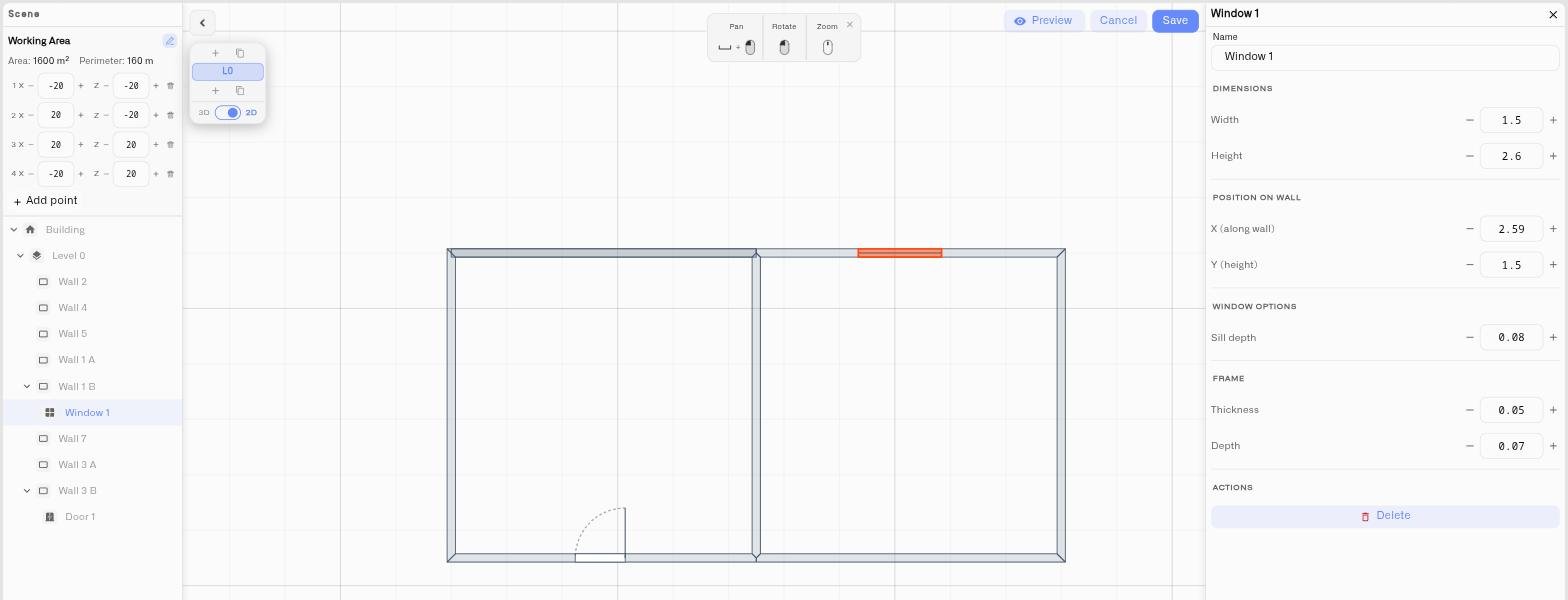
Desenhe paredes, portas, janelas e cercas para um Gémeo Digital do Edifício — vistas 2D e 3D da mesma cena.
A estrutura de um Gémeo Digital do Edifício — as suas paredes, portas, janelas e vedações — é o que torna o modelo reconhecível como uma instalação específica. Alguns minutos a desenhar transformam uma caixa genérica em *seu* armazém, com a doca de carga no lado este e a câmara frigorífica no canto onde realmente está. Esta página aborda o desenho dessa estrutura do zero.
Se já tiver um desenho arquitetónico ou quiser traçar o edifício a partir de um mapa, pode saltar o desenho manual — consulte [Importar uma planta DXF](/kilo-docs-pt/kilo-iot-server/dashboards/adding-widgets/digital-building-twin/importing-a-dxf-plan.md) e [Traçar a partir do mapa](/kilo-docs-pt/kilo-iot-server/dashboards/adding-widgets/digital-building-twin/tracing-from-the-map.md). As três abordagens podem ser combinadas livremente: importe uma envolvente e depois desenhe à mão uma divisória interior.
## Desenhar em 2D ou 3D
O editor mostra o mesmo modelo de duas formas, e pode desenhar em qualquer uma:
* **Vista 2D** é uma planta vista de cima. A rotação está bloqueada, por isso comporta-se como desenhar no papel — a vista natural para traçar a planta do piso com precisão.
* **Vista 3D** mostra as paredes erguidas em toda a sua altura, para que possa verificar o resultado ao nível dos olhos.
Alterne entre elas com o **3D / 2D** alternador no seletor de piso. Um ritmo comum é desenhar a planta em 2D e depois mudar para 3D para a confirmar.
## Desenhar uma parede
1. Na barra de ferramentas inferior, clique em **Construir**. Aparece uma linha de ferramentas de estrutura.
2. Clique em **Parede**.
3. Clique uma vez na cena para definir o **ponto inicial**.
4. Mova o cursor — surge uma pré-visualização da parede, com um rótulo de comprimento em metros em tempo real.
5. Clique uma segunda vez para definir o **ponto final**. A parede é criada.
6. A ferramenta continua ativa, por isso pode desenhar imediatamente a parede seguinte. Cada parede começa uma nova sequência de dois cliques.
As extremidades da parede encaixam numa grelha, o que facilita manter os cantos a direito e as paredes alinhadas. Quando uma nova parede cruza uma existente, a parede existente é dividida no ponto de cruzamento — para que depois possa selecionar e colorir cada segmento independentemente.
Para parar de desenhar, prima **Escape** ou clique com o botão direito, ou clique em **Construir** novamente para sair do modo.
## Adicionar portas e janelas
As portas e janelas são colocadas **em** uma parede, por isso desenhe primeiro as paredes.
1. Clique em **Construir**, depois clique em **Porta** ou **Janela**.
2. Clique numa parede onde a abertura deve ficar.
3. A abertura é recortada na parede.
Selecione uma porta ou janela com a **Selecione** ferramenta para a ajustar no painel de propriedades:
* **Portas** — Largura, altura, posição ao longo da parede, **lado da dobradiça** (Esquerda / Direita), e **sentido de abertura** (Para dentro / Para fora).
* **Janelas** — Largura, altura, posição ao longo da parede, altura acima do chão e profundidade do peitoril.
## Desenhar uma vedação
Uma vedação é desenhada exatamente como uma parede — clique em **Construir**, clique **Vedação**, depois clique num ponto inicial e num ponto final. As vedações são úteis para as partes de um terreno que não correspondem ao edifício: um perímetro de quintal, um limite de parque de estacionamento, um recinto vedado.
## Ajustar paredes depois de desenhar
Mude para **Selecione** e clique numa parede para abrir as respetivas propriedades:
* **Comprimento** — apresentado para referência.
* **Altura** — a altura da parede.
* **Espessura** — a sua espessura.
* **Material** — uma grelha de predefinições (branco, tijolo, betão, madeira, vidro, metal, gesso, azulejo, mármore) mais uma **personalizada** amostra de cor. O material é apenas visual — não afeta a ligação de sensores — mas uma parede-cortina de vidro ou um núcleo de betão fazem o modelo parecer mais próximo do edifício real.
Para remover uma parede, selecione-a e prima **Eliminar**, ou use o botão Eliminar no painel de propriedades.
## Dar nome ao que desenha
À medida que o modelo cresce, abra o **painel Cena** e dê nomes significativos às suas paredes e zonas — faça duplo clique numa entrada para a renomear. "Parede da Doca Norte" é muito mais fácil de encontrar mais tarde do que "Parede 14", e nomes claros tornam a associação de sensores muito mais rápida quando chegar a essa etapa.
## Sugestões
* Desenhe primeiro a envolvente exterior e depois as divisórias interiores. O encaixe na grelha mantém tudo alinhado.
* Trabalhe em 2D para obter precisão e depois mude para 3D para verificar as alturas e as aberturas.
* Desfazer (Ctrl+Z) recua através de cada ação de desenho, por isso experimente livremente.
* Não precisa de um modelo perfeito — precisa de um *reconhecível* um.
## Ver também
* [Importar uma planta DXF](/kilo-docs-pt/kilo-iot-server/dashboards/adding-widgets/digital-building-twin/importing-a-dxf-plan.md) — Comece a partir de um desenho CAD existente
* [Traçar a partir do mapa](/kilo-docs-pt/kilo-iot-server/dashboards/adding-widgets/digital-building-twin/tracing-from-the-map.md) — Trace o contorno a partir de um mapa aéreo
* [Pisos e níveis](/kilo-docs-pt/kilo-iot-server/dashboards/adding-widgets/digital-building-twin/floors-and-levels.md) — Adicione e faça a gestão de vários pisos
* [Colocar objetos](/kilo-docs-pt/kilo-iot-server/dashboards/adding-widgets/digital-building-twin/placing-objects.md) — Mobiliar e equipar o espaço
---
# Agent Instructions
This documentation is published with GitBook. GitBook is the documentation platform designed so that both humans and AI agents can read, navigate, and reason over technical content effectively. Learn more at gitbook.com.
## Querying This Documentation
If you need additional information that is not directly available in this page, you can query the documentation dynamically by asking a question.
Perform an HTTP GET request on the current page URL with the `ask` query parameter, and the optional `goal` query parameter:
```
GET https://docs.kiloiot.io/kilo-docs-pt/kilo-iot-server/dashboards/adding-widgets/digital-building-twin/drawing-your-building.md?ask=&goal=
```
`ask` is the immediate question: it should be specific, self-contained, and written in natural language.
`goal` is optional and describes the broader end goal you are ultimately trying to accomplish on behalf of the user. GitBook uses it to tailor the answer towards what is most useful for that goal.
The response will contain a direct answer to the question and relevant excerpts and sources from the documentation.
Use this mechanism when the answer is not explicitly present in the current page, you need clarification or additional context, or you want to retrieve related documentation sections.