> For the complete documentation index, see [llms.txt](https://docs.kiloiot.io/llms.txt). Markdown versions of documentation pages are available by appending `.md` to page URLs; this page is available as [Markdown](https://docs.kiloiot.io/kilo-docs-pt/kilo-iot-server/dashboards/adding-widgets/digital-building-twin/editor-tour.md).
# Visita ao Editor
Faça uma visita ao editor do Gémeo Digital do Edifício — barras de ferramentas, painel Scene, controlos da câmara e seletor de piso para o modelador 3D.
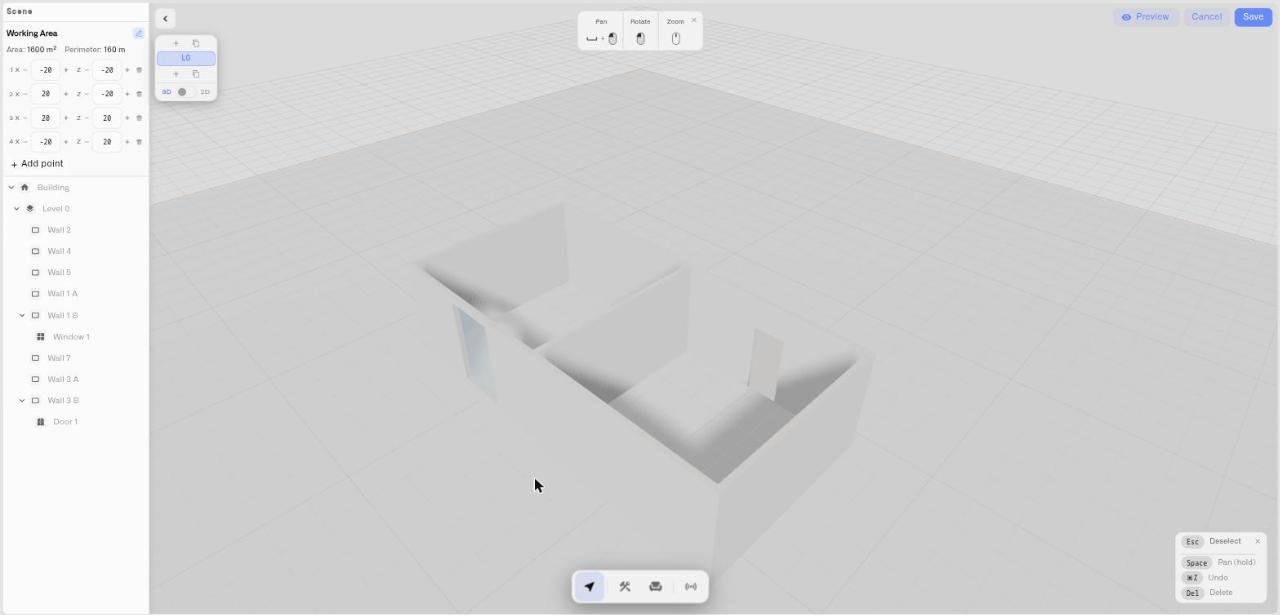
O editor do Digital Building Twin é um espaço de trabalho em ecrã inteiro. Tudo o que faz — desenhar a estrutura, colocar objetos, associar sensores, enquadrar a vista — acontece aqui. Esta página é o mapa: o que faz cada barra de ferramentas e painel, e como se deslocar pela cena. As páginas seguintes aprofundam cada tarefa; esta serve para o orientar.
Quando adiciona um **Gémeo digital do edifício** widget a um dashboard, o editor abre-se com uma cena inicial já preparada: um edifício com um piso. A partir daí, vai construindo para fora.
## A barra de ferramentas inferior — o seu principal controlo
A barra de ferramentas centrada na parte inferior do ecrã é onde a maior parte do trabalho começa. Tem quatro modos:
* **Selecione** — o modo predefinido. Clique nos objetos para os selecionar, movê-los e editar as suas propriedades. Prima **Escape** a qualquer momento para voltar aqui.
* **Construir** — abre uma linha de ferramentas de estrutura: **Parede**, **Porta**, **Janela**, **Vedação**, **Telhado plano**, e **Telhado inclinado**. Use-as para desenhar a envolvente do edifício. Veja [Desenhar o seu edifício](/kilo-docs-pt/kilo-iot-server/dashboards/adding-widgets/digital-building-twin/drawing-your-building.md).
* **Mobilar** — abre o catálogo de objetos: cinco separadores de categoria (**Mobiliário**, **Eletrodoméstico**, **Cozinha**, **Casa de banho**, **Exterior**) e uma faixa deslocável de modelos 3D para inserir na cena. Veja [Colocar objetos](/kilo-docs-pt/kilo-iot-server/dashboards/adding-widgets/digital-building-twin/placing-objects.md).
* **Sensores** — abre o painel Sensores, onde liga dispositivos e associa as suas leituras a objetos no modelo. Veja [Associar sensores e cores](/kilo-docs-pt/kilo-iot-server/dashboards/adding-widgets/digital-building-twin/binding-sensors-and-colors.md).
Clique num modo para entrar nele; clique novamente para voltar a Selecionar.
## O painel Cena
A **painel Cena** painel lista todos os elementos do modelo como uma árvore — o edifício, os seus pisos e as paredes, lajes, itens, portas, janelas e zonas em cada piso. Clique em qualquer entrada para selecionar esse elemento na vista 3D. Faça duplo clique numa entrada (ou use o ícone do lápis) para a renomear — dar nomes significativos às paredes e zonas, como «Parede da doca de carga» ou «Fila de servidores A», torna o modelo muito mais fácil de trabalhar quando começa a associar sensores.
## O painel de propriedades
Selecione qualquer objeto e abre-se um painel de propriedades com as definições desse elemento específico:
* **Itens** (objetos do catálogo) — Nome, Posição (X, Y altura, Z), Rotação (com **+45°** / **-45°** botões), Escala e Dimensões medidas.
* **Paredes** — Comprimento, Altura, Espessura e um **Material** material (branco, tijolo, betão, madeira, vidro, metal, gesso, azulejo, mármore ou uma cor personalizada).
* **Portas e janelas** — Largura, Altura, posição ao longo da parede, lado das dobradiças e sentido de abertura para portas, profundidade do peitoril para janelas.
Cada objeto selecionado também recebe um distintivo de ação em linha a flutuar acima dele na cena, com ações rápidas **Mover**, **Duplicar**, e **Eliminar** botões.
## Mover a câmara
O editor tem dois modos de câmara, alternados a partir do seletor de piso (ver abaixo):
* **Vista 3D** — orbite livremente. Arrastar com o botão esquerdo roda, arrastar com o botão direito desloca, a roda do rato aproxima e afasta. Mantenha **Espaço** premida para que o arrastar com o botão esquerdo desloque em vez de rodar.
* **Vista 2D** — uma vista plana de cima. A rotação está bloqueada; só pode deslocar e fazer zoom. Esta é a vista mais limpa para dispor paredes e ler a planta do piso.
O ângulo e o zoom com que sai do editor tornam-se o ângulo com que o bloco do dashboard se abre, por isso enquadre a vista deliberadamente antes de guardar.
## O seletor de pisos
Uma pilha flutuante de botões de piso fica de um dos lados. Lista todos os pisos (rotulados **L0**, **L1**, e assim por diante), permite adicionar um piso acima ou abaixo e alterna o piso ativo. Também inclui o **3D / 2D** alternador de vista e, para modelos com vários pisos, um **Empilhado / Solo** alternador. Veja [Pisos e níveis](/kilo-docs-pt/kilo-iot-server/dashboards/adding-widgets/digital-building-twin/floors-and-levels.md).
## Anular, refazer e eliminar
* **Desfazer** — Ctrl+Z (Cmd+Z no Mac).
* **Refazer** — Ctrl+Shift+Z (Cmd+Shift+Z).
* **Eliminar** — selecione um objeto e prima **Eliminar** ou **Backspace**, ou use o botão Eliminar no painel de propriedades ou no distintivo em linha. O edifício e os seus pisos estão protegidos e não podem ser eliminados desta forma.
* **Cancelar uma ferramenta** — prima **Escape** ou clique com o botão direito para sair de uma ação de desenho ou colocação e voltar a Selecionar.
## Guardar e sair
* **Salvar** — o botão no canto superior direito. Abre uma **Nome do widget** caixa de diálogo; introduza ou confirme o nome e o modelo é guardado no dashboard.
* **Cancelar** — sai do editor. Se tiver alterações não guardadas, o editor pede-lhe para confirmar com uma **Descartar as alterações não guardadas?** caixa de diálogo — escolha **Descartar** para sair ou **Continuar a editar** para permanecer.
## Ver também
* [Desenhar o seu edifício](/kilo-docs-pt/kilo-iot-server/dashboards/adding-widgets/digital-building-twin/drawing-your-building.md) — Paredes, portas, janelas e vedações
* [Pisos e níveis](/kilo-docs-pt/kilo-iot-server/dashboards/adding-widgets/digital-building-twin/floors-and-levels.md) — Modelos com vários pisos e o alternador 2D/3D
* [Colocar objetos](/kilo-docs-pt/kilo-iot-server/dashboards/adding-widgets/digital-building-twin/placing-objects.md) — O catálogo de objetos e a colocação
---
# Agent Instructions
This documentation is published with GitBook. GitBook is the documentation platform designed so that both humans and AI agents can read, navigate, and reason over technical content effectively. Learn more at gitbook.com.
## Querying This Documentation
If you need additional information that is not directly available in this page, you can query the documentation dynamically by asking a question.
Perform an HTTP GET request on the current page URL with the `ask` query parameter, and the optional `goal` query parameter:
```
GET https://docs.kiloiot.io/kilo-docs-pt/kilo-iot-server/dashboards/adding-widgets/digital-building-twin/editor-tour.md?ask=&goal=
```
`ask` is the immediate question: it should be specific, self-contained, and written in natural language.
`goal` is optional and describes the broader end goal you are ultimately trying to accomplish on behalf of the user. GitBook uses it to tailor the answer towards what is most useful for that goal.
The response will contain a direct answer to the question and relevant excerpts and sources from the documentation.
Use this mechanism when the answer is not explicitly present in the current page, you need clarification or additional context, or you want to retrieve related documentation sections.