> For the complete documentation index, see [llms.txt](https://docs.kiloiot.io/llms.txt). Markdown versions of documentation pages are available by appending `.md` to page URLs; this page is available as [Markdown](https://docs.kiloiot.io/kilo-docs-pt/kilo-iot-server/dashboards/adding-widgets/digital-building-twin/floors-and-levels.md).
# Pisos e Níveis
Modele edifícios de vários pisos num Gémeo Digital do Edifício — adicione pisos e mude o nível ativo.
Poucas instalações têm apenas um piso. Um edifício de escritórios tem pisos empilhados uns sobre os outros; um armazém tem um mezanino; um local tem uma sala técnica no subsolo, por baixo do piso térreo. Um Gémeo Digital do Edifício modela tudo isso num único widget — cada piso é a sua própria camada do mesmo modelo, com as suas próprias paredes, objetos e ligações de sensores.
Esta página aborda a adição de pisos, a navegação entre eles e as duas formas de visualizar um modelo com vários pisos.
## O seletor de pisos
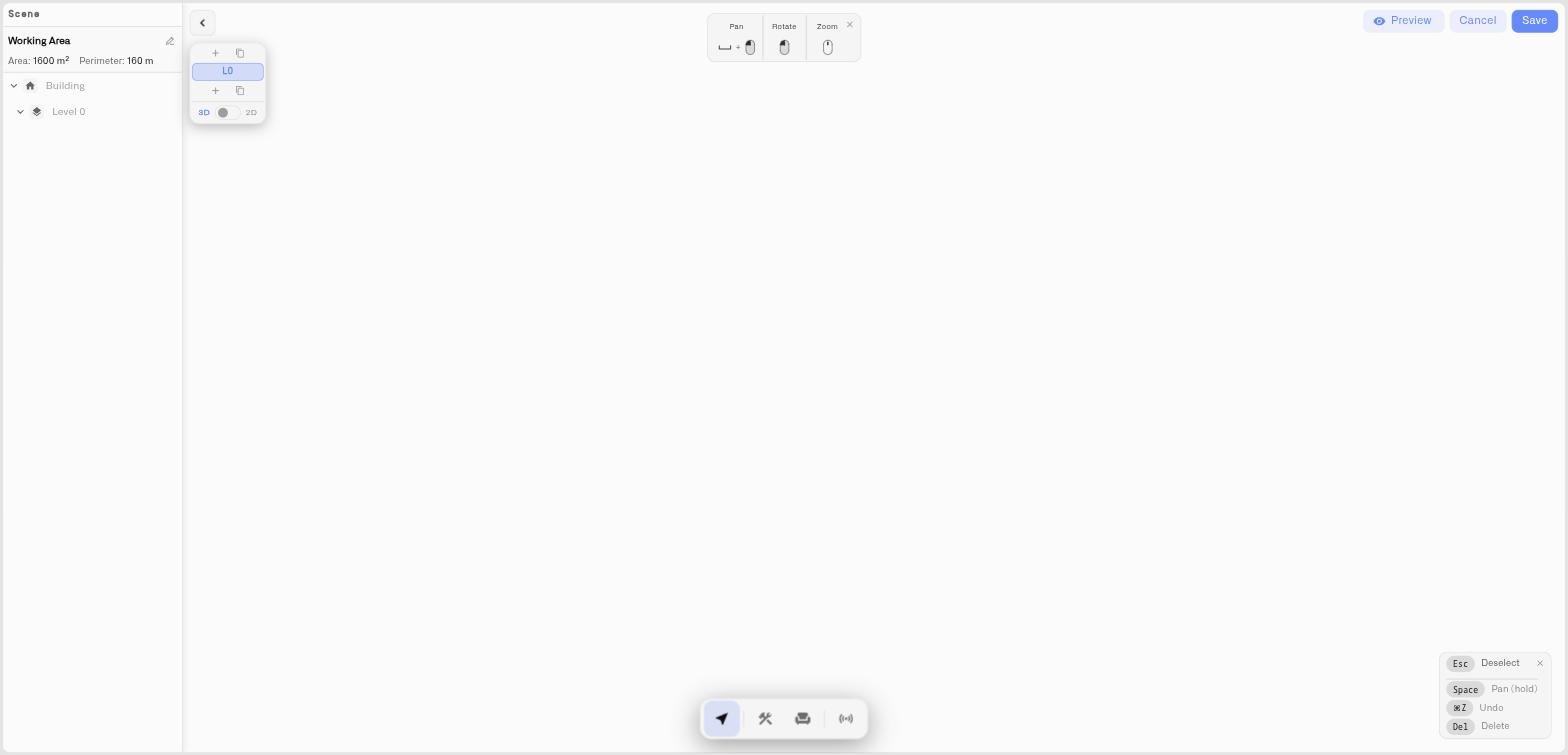
Uma pilha flutuante de botões de piso fica num dos lados do editor. É o centro de controlo de tudo o que tem a ver com pisos:
* Cada piso é um botão, rotulado **L0**, **L1**, **L2**, e assim por diante. O piso mais alto fica no topo da pilha, o mais baixo em baixo — a mesma ordem em que se encontram no edifício real.
* A **piso ativo** é destacado. Tudo o que desenhar, colocar ou associar vai para o piso ativo.
* Clique em qualquer botão de piso para tornar esse piso ativo e colocá-lo em foco.
## Adicionar um piso
* Clique no **+** botão no **topo** da pilha para adicionar um piso **acima de** o mais alto.
* Clique no **+** botão no **fundo** da pilha para adicionar um piso **abaixo de** o mais baixo.
Quando adiciona um piso, o editor atribui-lhe uma laje (uma placa de piso) com a forma do piso mais próximo, para que um novo andar comece com uma planta e não com espaço vazio. A partir daí, desenha as suas paredes, coloca os seus objetos e associa os seus sensores de forma independente.
Um padrão comum para um edifício de vários andares: adicione primeiro todos os pisos, depois trabalhe neles um de cada vez — torne um piso ativo, desenvolva-o, passe para o seguinte.
## Eliminar um piso
Selecione o piso na pilha e depois clique no **ícone de eliminar** no botão. Um modelo tem de manter pelo menos um piso, por isso o controlo de eliminação só aparece quando existe mais do que um.
## Duas formas de visualizar um modelo com vários pisos
Por baixo dos botões de piso, o seletor inclui dois alternadores de visualização.
### 3D / 2D
Alterna a câmara entre o **Vista 3D** (orbite o modelo livremente) e o **Vista 2D** (uma planta fixa vista de cima). Este é o mesmo alternador descrito no [percurso do editor](/kilo-docs-pt/kilo-iot-server/dashboards/adding-widgets/digital-building-twin/editor-tour.md). Desenhe e organize em 2D; reveja em 3D.
### Empilhado / Solo
Este alternador controla como os pisos são apresentados e só aparece quando o modelo tem mais do que um piso:
* **Empilhado** — cada piso é desenhado na sua posição real, empilhado verticalmente. Vê o edifício inteiro de uma só vez. Ideal para uma revisão final e para enquadrar a vista do painel.
* **Solo** — apenas o piso ativo é mostrado; os outros ficam ocultos. Ideal enquanto está a trabalhar — um único piso, sem desordem dos níveis acima e abaixo.
Um ritmo típico: trabalhe em **Solo** para que cada piso fique sem desordem enquanto o constrói, depois mude para **Empilhado** para ver o edifício inteiro antes de guardar.
## O que o painel mostra
O cartão do painel renderiza o modelo com o ângulo da câmara e o modo de visualização com que sai do editor. Para um edifício com vários pisos, enquadrar o modelo em **Empilhado** com uma ligeira inclinação 3D dá ao painel uma vista nítida de todo o edifício. Se um piso específico for o mais importante — o piso de produção, o piso com a câmara frigorífica crítica — enquadre esse e guarde.
## Sugestões
* Dê nomes significativos aos seus pisos no **painel Cena** painel — "Piso térreo," "Mezanino," "Sala técnica" — em vez de os deixar como L0, L1, L2.
* Construa piso a piso. Mudar para **Solo** mantém o piso em que está a trabalhar livre de ruído visual.
* As associações de sensores são por objeto, por isso um sensor no terceiro piso e um sensor no piso térreo mantêm-se corretamente posicionados, independentemente de qual piso esteja ativo.
## Ver também
* [percurso do editor](/kilo-docs-pt/kilo-iot-server/dashboards/adding-widgets/digital-building-twin/editor-tour.md) — O alternador 3D/2D e os controlos da câmara
* [Desenhar o seu edifício](/kilo-docs-pt/kilo-iot-server/dashboards/adding-widgets/digital-building-twin/drawing-your-building.md) — Desenvolva cada piso
* [Associar sensores e cores](/kilo-docs-pt/kilo-iot-server/dashboards/adding-widgets/digital-building-twin/binding-sensors-and-colors.md) — Ligue os sensores em todos os pisos
---
# Agent Instructions
This documentation is published with GitBook. GitBook is the documentation platform designed so that both humans and AI agents can read, navigate, and reason over technical content effectively. Learn more at gitbook.com.
## Querying This Documentation
If you need additional information that is not directly available in this page, you can query the documentation dynamically by asking a question.
Perform an HTTP GET request on the current page URL with the `ask` query parameter, and the optional `goal` query parameter:
```
GET https://docs.kiloiot.io/kilo-docs-pt/kilo-iot-server/dashboards/adding-widgets/digital-building-twin/floors-and-levels.md?ask=&goal=
```
`ask` is the immediate question: it should be specific, self-contained, and written in natural language.
`goal` is optional and describes the broader end goal you are ultimately trying to accomplish on behalf of the user. GitBook uses it to tailor the answer towards what is most useful for that goal.
The response will contain a direct answer to the question and relevant excerpts and sources from the documentation.
Use this mechanism when the answer is not explicitly present in the current page, you need clarification or additional context, or you want to retrieve related documentation sections.