> For the complete documentation index, see [llms.txt](https://docs.kiloiot.io/llms.txt). Markdown versions of documentation pages are available by appending `.md` to page URLs; this page is available as [Markdown](https://docs.kiloiot.io/kilo-docs-pt/kilo-iot-server/dashboards/adding-widgets/digital-building-twin/gps-anchoring.md).
# Fixação por GPS
Fixe por GPS um Gémeo Digital do Edifício a lat/long reais — automático a partir do traçado no mapa ou manual ponto a ponto para qualquer.
Um Gêmeo Digital do Edifício é um modelo de um local real — e um local real tem uma posição no planeta. A fixação por GPS regista essa localização: ela vincula o edifício e pontos selecionados no seu interior a coordenadas reais de latitude e longitude. Isso dá ao modelo uma referência geográfica e estabelece a base espacial para operações baseadas na localização.
Esta página abrange as duas formas de fixar um modelo e como gerir âncoras a partir do painel de Sensores.
## Duas formas de fixar um edifício
### Fixar traçando a partir do mapa
Quando constrói a estrutura de um modelo [traçando-a a partir do mapa aéreo](/kilo-docs-pt/kilo-iot-server/dashboards/adding-widgets/digital-building-twin/tracing-from-the-map.md), o traçado é desenhado em coordenadas do mundo real. Importar o traçado armazena uma **origem GPS** e um conjunto de âncoras no edifício automaticamente — sem passo extra. Se traçou o seu edifício a partir do mapa, ele já está fixado.
### Fixar manualmente pontos selecionados
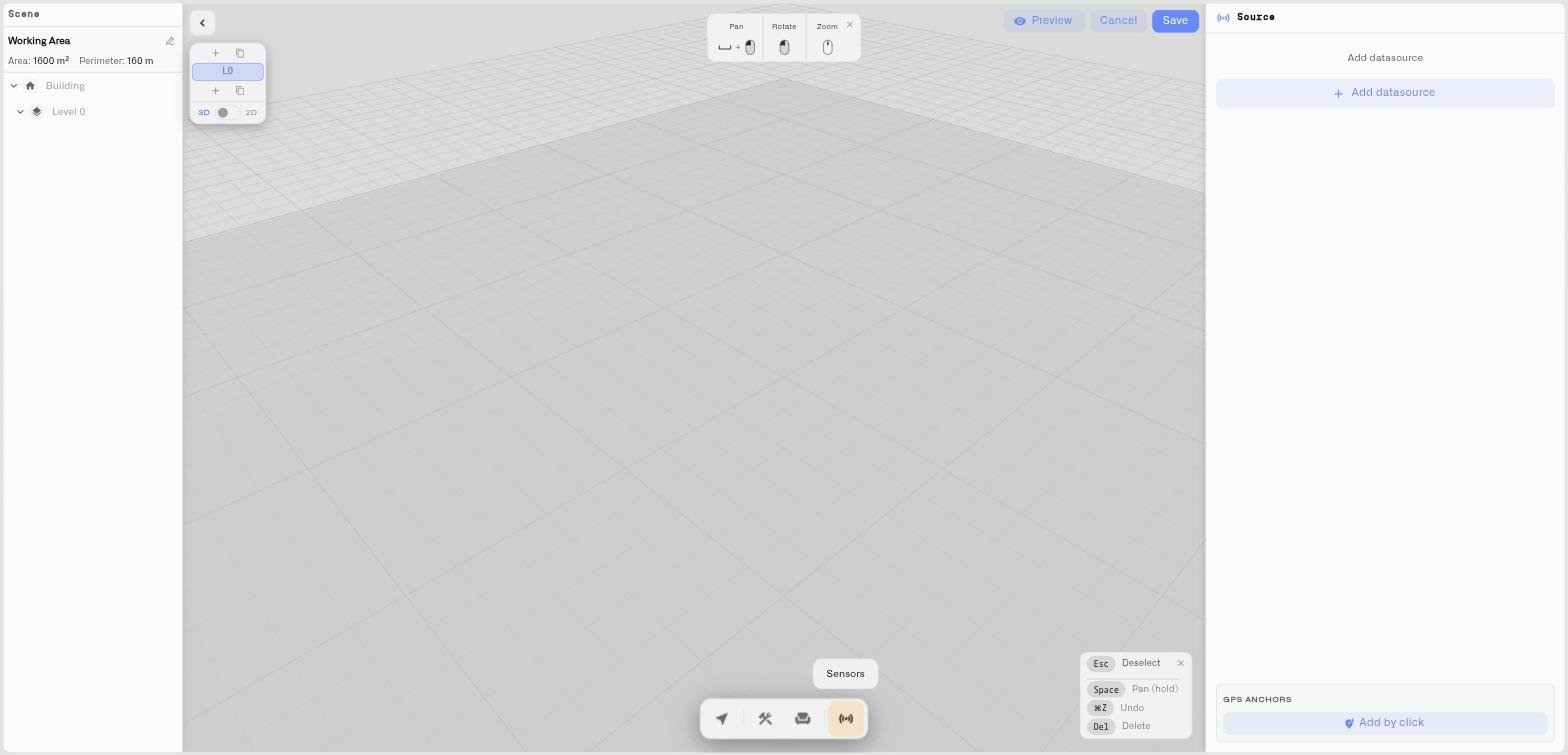
Também pode colocar âncoras manualmente, em qualquer modelo — incluindo um desenhado do zero ou importado de DXF. Isto é feito na **Âncoras GPS** secção na parte inferior do painel de Sensores.
1. Na barra de ferramentas inferior, clique em **Sensores**, e encontre a **Âncoras GPS** secção.
2. Clica em **Adicionar com um clique**. O editor entra no modo de seleção com a indicação **Clique na cena para selecionar um ponto**.
3. Clique num ponto do modelo — um canto do edifício, uma posição de referência conhecida.
4. Surge um pequeno formulário a mostrar o ponto que selecionou. Introduza as suas **Latitude** e **Longitude**.
5. Clica em **Guardar**. A âncora é adicionada à lista, identificada como **Um**, **B**, **C**, e assim por diante.
Adicione tantas âncoras quantas precisar. Dois ou três pontos conhecidos — os cantos do edifício, uma referência topográfica — são suficientes para fixar o modelo firmemente no espaço do mundo real.
## O ponto central
À medida que adiciona âncoras, o editor calcula um **Centro** — a posição média de todas as âncoras, tanto em coordenadas geográficas como do modelo. O Centro é mostrado no topo da lista de âncoras com a sua latitude e longitude. Representa a posição geográfica geral do modelo: onde, num mapa real, este edifício se encontra.
## Gestão de âncoras
A secção Âncoras GPS lista todas as âncoras com as respetivas coordenadas. Cada âncora pode ser removida individualmente. Um alternador de visibilidade mostra ou oculta os marcadores de âncoras no modelo, para que os possa manter visíveis enquanto está a configurar o modelo e ocultá-los para uma vista operacional limpa.
## O que a fixação permite
A fixação por GPS dá ao Gêmeo Digital do Edifício algo que um modelo 3D comum não tem: uma posição verdadeira no mundo. O edifício e os seus pontos fixados já não estão a flutuar num espaço abstrato — têm coordenadas.
Esta é a base espacial sobre a qual se constroem as operações baseadas na localização. Um modelo que sabe onde está, e onde estão os pontos-chave no seu interior, pode ser relacionado com outros dados geográficos — mapas do local, vistas regionais, a posição física de ativos e pessoas. A fixação é a base: coloca o edifício no mapa para que os fluxos de trabalho espaciais tenham coordenadas reais com que trabalhar.
## Sugestões
* Se traçar o edifício a partir do mapa, a fixação já está feita — verifique a secção Âncoras GPS e verá as âncoras criadas pelo traçado.
* Ao fixar manualmente, escolha pontos cujas coordenadas realmente conhece: cantos topográficos, um datum do local, uma leitura de GPS feita no local.
* Distribua as âncoras — pontos em cantos opostos do edifício fixam-no de forma mais firme do que dois pontos próximos.
* Oculte os marcadores de âncoras depois de o modelo estar configurado, para que a vista do painel se mantenha focada no estado dos sensores.
## Ver também
* [Traçar a partir do mapa](/kilo-docs-pt/kilo-iot-server/dashboards/adding-widgets/digital-building-twin/tracing-from-the-map.md) — A fixação acontece automaticamente quando você traça
* [Marcadores fixos e valores em tempo real](/kilo-docs-pt/kilo-iot-server/dashboards/adding-widgets/digital-building-twin/drop-pins-and-live-values.md) — Marque leituras em tempo real em pontos da cena
* [Percurso pelo editor](/kilo-docs-pt/kilo-iot-server/dashboards/adding-widgets/digital-building-twin/editor-tour.md) — Encontrar o painel de Sensores
---
# Agent Instructions
This documentation is published with GitBook. GitBook is the documentation platform designed so that both humans and AI agents can read, navigate, and reason over technical content effectively. Learn more at gitbook.com.
## Querying This Documentation
If you need additional information that is not directly available in this page, you can query the documentation dynamically by asking a question.
Perform an HTTP GET request on the current page URL with the `ask` query parameter, and the optional `goal` query parameter:
```
GET https://docs.kiloiot.io/kilo-docs-pt/kilo-iot-server/dashboards/adding-widgets/digital-building-twin/gps-anchoring.md?ask=&goal=
```
`ask` is the immediate question: it should be specific, self-contained, and written in natural language.
`goal` is optional and describes the broader end goal you are ultimately trying to accomplish on behalf of the user. GitBook uses it to tailor the answer towards what is most useful for that goal.
The response will contain a direct answer to the question and relevant excerpts and sources from the documentation.
Use this mechanism when the answer is not explicitly present in the current page, you need clarification or additional context, or you want to retrieve related documentation sections.