> For the complete documentation index, see [llms.txt](https://docs.kiloiot.io/llms.txt). Markdown versions of documentation pages are available by appending `.md` to page URLs; this page is available as [Markdown](https://docs.kiloiot.io/kilo-docs-pt/kilo-iot-server/dashboards/adding-widgets/digital-building-twin/placing-objects.md).
# Colocar Objetos
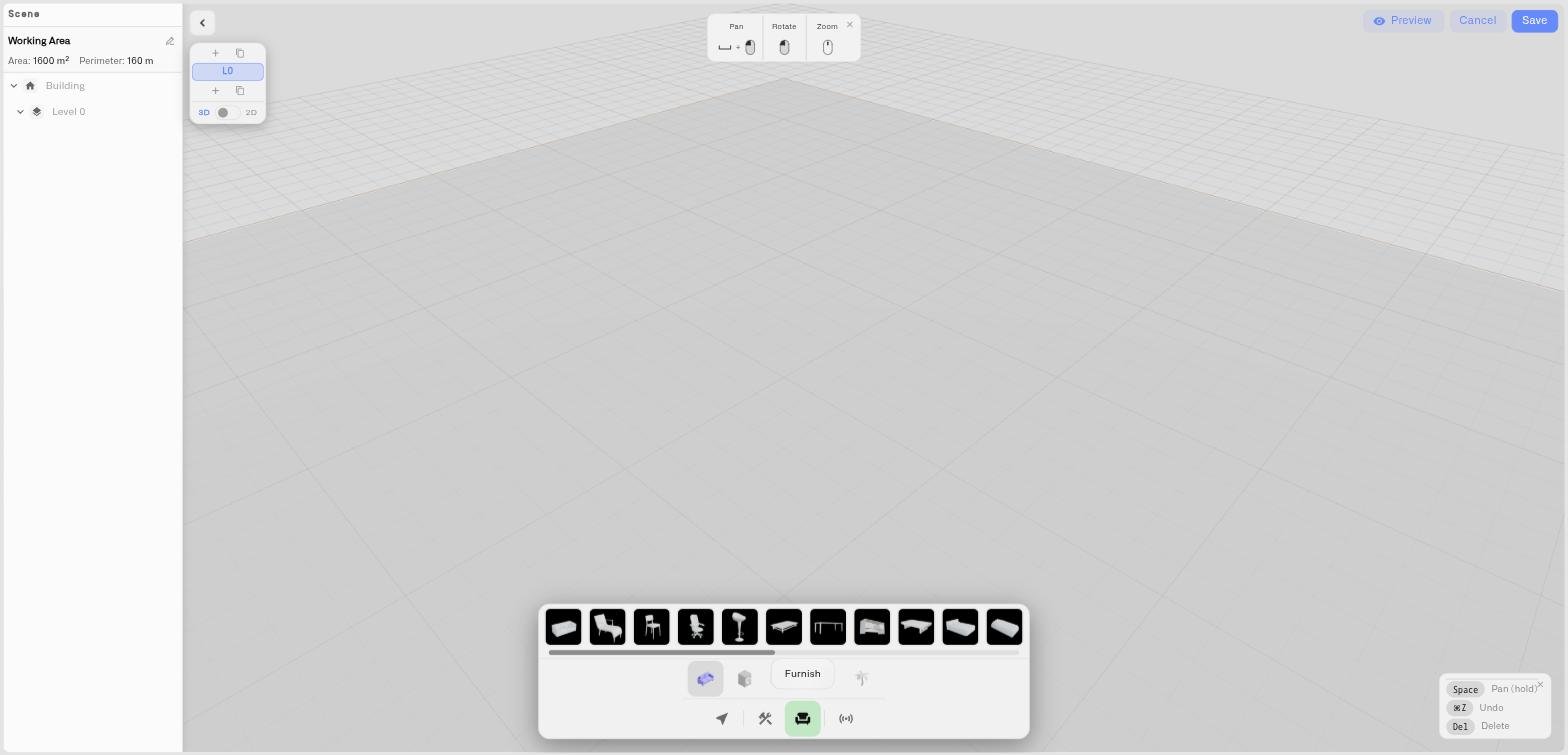
Coloque objetos 3D — secretárias, racks, lugares de estacionamento, unidades de ar condicionado — num Gémeo Digital do Edifício a partir do catálogo de objetos.
As paredes fazem um edifício; os objetos fazem-no *o* o edifício. Uma fila de secretárias transforma uma planta vazia num escritório em plano aberto. Um lugar de estacionamento transforma uma laje exterior numa baia que pode monitorizar. Os objetos que coloca são também aquilo a que a maioria dos sensores se associa — um sensor lê "ocupado" e a secretária a que está associado muda de cor.
O editor inclui um catálogo com mais de 60 objetos 3D prontos a usar. Esta página aborda a sua colocação; o inventário completo está no [Catálogo de objetos](/kilo-docs-pt/kilo-iot-server/dashboards/adding-widgets/digital-building-twin/object-catalog.md).
## Abrir o catálogo
1. Na barra de ferramentas inferior, clique em **Mobilar**.
2. Surge uma fila de cinco separadores de categoria — **Mobiliário**, **Eletrodoméstico**, **Cozinha**, **Casa de banho**, **Exterior** — acima de uma faixa deslocável de miniaturas de objetos.
3. Clique num separador de categoria para carregar os respetivos objetos na faixa. Percorra a faixa para os ver.
## Colocar um objeto
1. Com **Mobilar** aberto, clique na miniatura de um objeto na faixa para o selecionar.
2. Mova o cursor para a cena — um contorno de pré-visualização do objeto acompanha-o.
3. Clique onde pretende colocar o objeto. O objeto é colocado.
4. A ferramenta mantém-se ativa, por isso pode continuar a clicar para colocar mais cópias do mesmo objeto. Escolha uma miniatura diferente para mudar de objeto.
5. Prima **Esc** ou clique com o botão direito para parar de colocar.
Os objetos encaixam numa grelha fina à medida que os coloca, por isso uma fila de secretárias ou uma linha de lugares de estacionamento fica uniformemente espaçada sem complicações.
### Rodar enquanto coloca
Para objetos que ficam no chão, prima **R** ou **T** enquanto coloca para rodar a pré-visualização 45° antes de clicar. Isto permite-lhe orientar uma secretária, inclinar um veículo ou posicionar uma estante na direção certa ao colocá-la.
### Objetos montados na parede
Alguns objetos pertencem a uma parede em vez do chão — unidades de ar condicionado montadas na parede, TVs, prateleiras, lavatórios de parede. Quando coloca um destes, ele fixa-se à superfície da parede sobre a qual o cursor está e orienta-se para ficar virado para a divisão. Deslize o cursor para cima ou para baixo na parede para definir a sua altura de montagem.
## Ajustar um objeto após o colocar
Mude para **Selecione** e clique num objeto para abrir o painel de propriedades:
* **Nome** — dê um novo nome ao objeto para ser fácil encontrá-lo no painel Cena e ao associar sensores.
* **Posição** — X, Y (altura) e Z, cada um ajustável com precisão.
* **Rotação** — defina o ângulo Y diretamente, ou use os **+45°** / **-45°** botões.
* **Escala** — uma única escala uniforme, útil quando um objeto do catálogo precisa de ser um pouco maior ou menor do que o seu tamanho predefinido.
* **Dimensões** — o tamanho medido do objeto, mostrado para referência.
O objeto selecionado também recebe uma etiqueta inline a flutuar acima dele com ações rápidas **Mover**, **Duplicar**, e **Eliminar** botões. **Duplicar** é a forma rápida de dispor objetos repetidos — coloque uma secretária exatamente como pretende e depois duplique-a ao longo da fila.
## Lugares de estacionamento
A **Lugar de Estacionamento** objeto (na **Exterior** categoria) tem uma propriedade extra: um **Lugar #** campo. Dê a cada lugar a sua designação real — "A12", "L2-44" — e esse número aparece no lugar no modelo. Quando duplica um lugar de estacionamento numerado, o número incrementa automaticamente, para que possa dispor uma fila inteira de lugares corretamente numerados em segundos. Os lugares de estacionamento e os sensores de ocupação funcionam bem em conjunto — veja [Associar sensores e cores](/kilo-docs-pt/kilo-iot-server/dashboards/adding-widgets/digital-building-twin/binding-sensors-and-colors.md).
## Dicas
* Coloque primeiro os objetos que irão suportar sensores — as secretárias, estantes, lugares e equipamento que realmente monitoriza — e depois adicione objetos decorativos se quiser que o modelo pareça mais natural.
* Use **Duplicar** e o encaixe à grelha para dispor rapidamente objetos repetidos.
* Renomeie os objetos à medida que os coloca. "Rack B7" é muito mais fácil de associar a um sensor do que "Office Table 23."
* Não precisa de mobilar todos os cantos. Coloque o que é operacionalmente importante; a função do modelo é a clareza, não a decoração de interiores.
## Ver também
* [Catálogo de objetos](/kilo-docs-pt/kilo-iot-server/dashboards/adding-widgets/digital-building-twin/object-catalog.md) — Todos os objetos, por categoria
* [Associar sensores e cores](/kilo-docs-pt/kilo-iot-server/dashboards/adding-widgets/digital-building-twin/binding-sensors-and-colors.md) — Ligue objetos a leituras em tempo real
* [Desenhar o seu edifício](/kilo-docs-pt/kilo-iot-server/dashboards/adding-widgets/digital-building-twin/drawing-your-building.md) — Construa a estrutura onde os objetos se inserem
---
# Agent Instructions
This documentation is published with GitBook. GitBook is the documentation platform designed so that both humans and AI agents can read, navigate, and reason over technical content effectively. Learn more at gitbook.com.
## Querying This Documentation
If you need additional information that is not directly available in this page, you can query the documentation dynamically by asking a question.
Perform an HTTP GET request on the current page URL with the `ask` query parameter, and the optional `goal` query parameter:
```
GET https://docs.kiloiot.io/kilo-docs-pt/kilo-iot-server/dashboards/adding-widgets/digital-building-twin/placing-objects.md?ask=&goal=
```
`ask` is the immediate question: it should be specific, self-contained, and written in natural language.
`goal` is optional and describes the broader end goal you are ultimately trying to accomplish on behalf of the user. GitBook uses it to tailor the answer towards what is most useful for that goal.
The response will contain a direct answer to the question and relevant excerpts and sources from the documentation.
Use this mechanism when the answer is not explicitly present in the current page, you need clarification or additional context, or you want to retrieve related documentation sections.