> For the complete documentation index, see [llms.txt](https://docs.kiloiot.io/llms.txt). Markdown versions of documentation pages are available by appending `.md` to page URLs; this page is available as [Markdown](https://docs.kiloiot.io/kilo-docs-pt/kilo-iot-server/dashboards/adding-widgets/last-data-widget.md).
# Widget de Últimos Dados
Mostre a leitura mais recente de um sensor num painel IoT Kilo com o widget Últimos Dados — número, rosquinha, pie, tubo.
O widget Last Data mostra o **último valor recebido de um sensor**. Quando um dispositivo está a transmitir ativamente, esse é também o valor atual. Quando um dispositivo fica offline após a sua última transmissão, o widget continua a mostrar esse último valor — não limpa o ecrã nem indica que o dispositivo deixou de comunicar. O widget mostra o que o sensor disse por último: atual se o dispositivo ainda estiver a transmitir, possivelmente desatualizado se não estiver.
A bomba está a funcionar ou parada? A válvula está aberta ou fechada? Qual é a temperatura da câmara frigorífica? Estas são perguntas de Last Data. O widget mostra o último valor transmitido de cada uma — sem tendência, sem comparação histórica, sem eixo temporal. Para histórico de conformidade e comparação entre turnos, use o [widget de gráfico](/kilo-docs-pt/kilo-iot-server/dashboards/adding-widgets/chart-widget.md).
Pode apresentar o valor mais recente tal como está — um número, texto ou um Booleano (`verdadeiro`/`falso`) — ou como um indicador em anel Doughnut, um indicador preenchido Pie, um Tube que se enche com a leitura, um Gauge que marca a leitura ao longo de uma faixa segmentada, ou um Radial Gauge que a mostra num mostrador circular. Um widget pode conter vários sensores de vários dispositivos — temperatura, humidade e CO2 para uma zona, cada um com estilo e codificação de cores independentes. As condições incorporam o contexto operacional no ecrã: a mesma leitura de temperatura que é verde num armazém pode ser vermelha numa sala limpa farmacêutica, porque configura o que a leitura significa em cada ambiente específico.
## Configurar um widget Last Data
### Passo 1 — Selecione Last Data no seletor de widgets
Clique em **Últimos dados** no seletor. (Consulte [Adicionar widgets](/kilo-docs-pt/kilo-iot-server/dashboards/adding-widgets.md) para saber como abrir o modo de edição e aceder ao seletor.) O painel de definições abre com dois separadores: **Fonte de dados** e **Aparência**.
### Passo 2 — Separador Fonte de dados: ligue os sensores
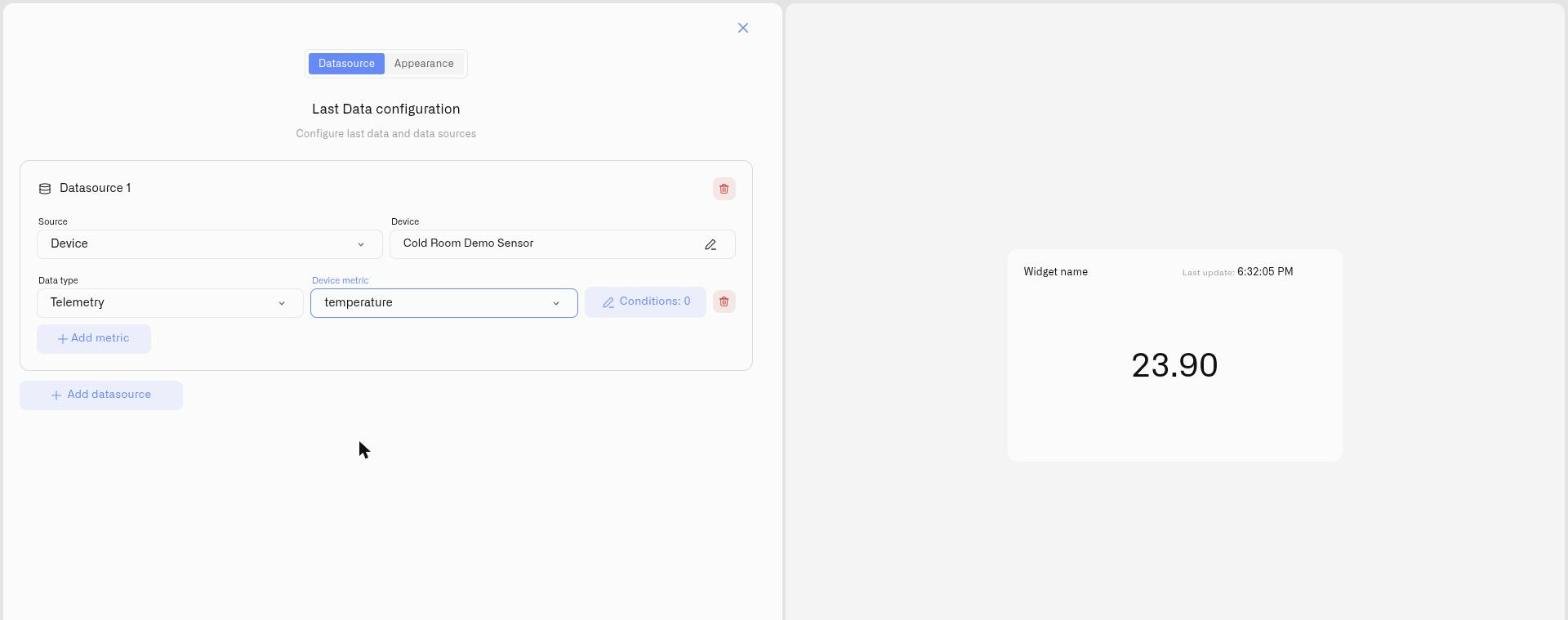
O separador Fonte de dados tem o título **"Configuração do Last Data"** com o subtítulo **"Configure os últimos dados e as fontes de dados."**
**Adicionar uma fonte de dados:**
1. Clique em **Adicionar fonte de dados**. Um **Fonte de dados 1** surge.
2. No bloco, clique em **Escolher dispositivo** e selecione o dispositivo cujo sensor pretende apresentar.
3. Clique em **Adicionar métrica**. Surge uma linha de métrica. Cada linha de métrica contém:
* **Tipo de dados** — definido como Telemetria
* **Métrica do dispositivo** — a leitura do sensor a apresentar (qualquer tipo de métrica — número, texto ou Booleano)
* **Ícone** — um indicador visual para esta métrica no widget
* **Botão Condições** — com a etiqueta **"Condições: N"** em que N é a contagem atual. Clique para definir que cor esta leitura mostra em diferentes valores. Aqui também se define a cor predefinida da métrica. Consulte [Condições](/kilo-docs-pt/kilo-iot-server/dashboards/adding-widgets/conditions.md).
* **Eliminar** — remover esta métrica
Não há seletor de cores diretamente na linha da métrica. A cor base da métrica e todas as cores dos limiares são definidas na janela modal Condições.
> **Tipos de métrica.** A **Métrica do dispositivo** lista oferece todos os tipos de métrica. O **Valor** ecrã mostra exatamente o que a métrica reporta — um número, texto ou um Booleano (`verdadeiro`/`falso`) — diretamente, sem conversão. Os ecrãs em estilo de indicador (Doughnut, Pie, Tube, Gauge, Radial gauge) precisam de um número para encher ou marcar uma escala: um valor textual numérico é interpretado, e um valor não numérico é lido como 0. Para alterar a forma como uma métrica é armazenada, abra [Métricas](/kilo-docs-pt/kilo-iot-server/devices/metric-templates.md).
**Adicionar mais sensores:**
Clique em **Adicionar fonte de dados** para adicionar um segundo dispositivo. Não são permitidos dispositivos duplicados — cada dispositivo só pode aparecer uma vez. Para adicionar mais leituras do mesmo dispositivo, clique em **Adicionar métrica** na entrada desse dispositivo. O botão fica esbatido quando todas as métricas disponíveis desse dispositivo tiverem sido adicionadas.
Quando adiciona uma métrica, é criado automaticamente para ela um intervalo de valores predefinido de 0–100. Este intervalo define a escala para os tipos de ecrã Doughnut, Pie, Tube e Gauge e pode ser alterado no separador Aparência.
Quando as fontes de dados estiverem definidas, clique em **Seguinte** para continuar para o separador Aparência.
### Passo 3 — Separador Aparência: defina o estilo de apresentação
**Nome do widget** *(obrigatório)* — A etiqueta apresentada no painel. Texto de substituição: **"Introduza o nome do widget"**.
**Descrição** — Nota de contexto opcional por baixo do nome do widget.
**Tipo de widget:** — escolha como cada leitura é apresentada. Cada tipo de apresentação tem a sua própria página com uma captura de ecrã e detalhes completos:
* **Valor** — O valor mais recente apresentado tal como está — um número com unidade, texto ou um Booleano (`verdadeiro`/`falso`) — para leituras em que o próprio valor é a informação. [→ Ecrã de valor](/kilo-docs-pt/kilo-iot-server/dashboards/adding-widgets/last-data-widget/number.md)
* **Doughnut** — Um indicador em anel que se enche proporcionalmente entre Mín e Máx. [→ Ecrã Doughnut](/kilo-docs-pt/kilo-iot-server/dashboards/adding-widgets/last-data-widget/doughnut.md)
* **Pie** — Um indicador circular preenchido — o mesmo conceito de escala que o Doughnut, com mais peso visual. [→ Ecrã Pie](/kilo-docs-pt/kilo-iot-server/dashboards/adding-widgets/last-data-widget/pie.md)
* **Tube** — Um cilindro vertical cujo enchimento indica onde a leitura se situa no seu intervalo; lê-se como um nível. [→ Ecrã Tube](/kilo-docs-pt/kilo-iot-server/dashboards/adding-widgets/last-data-widget/tube.md)
* **Gauge** — Uma faixa horizontal com a leitura assinalada ao longo dela e as condições desenhadas como bandas coloridas. [→ Ecrã Gauge](/kilo-docs-pt/kilo-iot-server/dashboards/adding-widgets/last-data-widget/gauge.md)
* **Indicador radial** — Um mostrador circular com um ângulo de varrimento configurável e arcos de condições. [→ Ecrã de indicador radial](/kilo-docs-pt/kilo-iot-server/dashboards/adding-widgets/last-data-widget/radial-gauge.md)
**Intervalo de valores** *(Doughnut, Pie, Tube, Gauge e indicador radial)* — Uma linha por sensor. Defina **Mín** e **Máx** para definir a escala contra a qual o ecrã se enche ou assinala. A dica de ferramenta diz: **"Defina o mínimo e o máximo para definir a escala do gráfico. O máximo é o valor em que o indicador fica totalmente preenchido (num pie, o círculo inteiro)."** O mínimo tem de ser estritamente inferior ao máximo — valores iguais não são aceites.
**Marcas de escala** *(Tube, Gauge e indicador radial)* — Defina quantas marcas de escala dividem a escala. Num Gauge, as marcas ficam ao longo da faixa; num Tube, percorrem a lateral e assumem a cor de qualquer banda de condição em que caiam; e num indicador radial rodeiam o mostrador.
**Ângulo de varrimento** e **Nome do indicador radial** *(apenas indicador radial)* — O ângulo de varrimento define até onde o mostrador percorre, de 0 a 360 graus (predefinição 300); o nome identifica o mostrador. Consulte [Ecrã de indicador radial](/kilo-docs-pt/kilo-iot-server/dashboards/adding-widgets/last-data-widget/radial-gauge.md).
**Tube e Gauge não têm uma direção «boa» incorporada.** O enchimento ou marcador mostra simplesmente onde o valor se encontra; as suas condições decidem o que isso significa — coloque a banda vermelha no **mínimo** para apanhar algo que esteja a descer, ou no **máximo** para apanhar um nível a subir em direção a problemas. As [Tube](/kilo-docs-pt/kilo-iot-server/dashboards/adding-widgets/last-data-widget/tube.md) e [Gauge](/kilo-docs-pt/kilo-iot-server/dashboards/adding-widgets/last-data-widget/gauge.md) páginas mostram isto na íntegra.
**Mostrar legenda dos dados** — Uma opção que mostra uma legenda com cada métrica do sensor. Funciona em todos os tipos de apresentação.
### Passo 4 — Guardar
Clique em **Guardar** para adicionar o widget ao painel.
## O que esperar
O widget mostra imediatamente o último valor conhecido de cada sensor. Os valores atualizam-se à medida que os sensores reportam novos dados.
O valor apresentado é o último recebido. Se um dispositivo tiver ficado offline ou estiver fora do alcance de comunicação, o widget continua a mostrar a última leitura — não limpa o ecrã. Verifique a hora da última comunicação do sensor na página do dispositivo antes de agir com base numa leitura, se o dispositivo puder estar offline.
Se um sensor ainda não tiver comunicado: **"A aguardar dados em tempo real"**. Se o widget não tiver métricas configuradas: **"Adicione uma métrica para começar a visualizar dados"** ou **"Escolha uma fonte de dados e adicione uma métrica"**.
## Padrões comuns
A maioria dos widgets Last Data enquadra-se numa de poucas formas. Cada tipo de apresentação tem a sua própria página com o guia completo e exemplos práticos — comece aqui e depois siga a ligação.
* **Estados** — em funcionamento/parado, aberto/fechado, ligado/desligado. Uma figura simples com uma condição por estado lê-se melhor como um [ecrã de valor](/kilo-docs-pt/kilo-iot-server/dashboards/adding-widgets/last-data-widget/number.md).
* **Leituras medidas** — uma temperatura, pressão ou caudal exatos com bandas de conformidade por trás. Use um [ecrã de valor](/kilo-docs-pt/kilo-iot-server/dashboards/adding-widgets/last-data-widget/number.md) para a figura, ou um [ecrã Gauge](/kilo-docs-pt/kilo-iot-server/dashboards/adding-widgets/last-data-widget/gauge.md) quando a posição relativamente aos limiares é o que importa.
* **Níveis** — tanques, silos, reservas, qualquer coisa com um fundo e um teto. Mostre a proporção como um [Doughnut](/kilo-docs-pt/kilo-iot-server/dashboards/adding-widgets/last-data-widget/doughnut.md) ou [Pie](/kilo-docs-pt/kilo-iot-server/dashboards/adding-widgets/last-data-widget/pie.md), ou como um preenchimento [Tube](/kilo-docs-pt/kilo-iot-server/dashboards/adding-widgets/last-data-widget/tube.md) quando deve parecer um nível físico.
* **Limiar** — um valor que deve permanecer dentro de uma janela segura ou disparar um aviso quando cruzar uma linha. O [ecrã Gauge](/kilo-docs-pt/kilo-iot-server/dashboards/adding-widgets/last-data-widget/gauge.md) pinta as suas condições como bandas ao longo da faixa para que uma travessia seja inequívoca.
## Ver também
* [Condições](/kilo-docs-pt/kilo-iot-server/dashboards/adding-widgets/conditions.md) — Defina regras de cor para cada métrica
* [Adicionar widgets](/kilo-docs-pt/kilo-iot-server/dashboards/adding-widgets.md) — Modo de edição e seletor de widgets
---
# Agent Instructions
This documentation is published with GitBook. GitBook is the documentation platform designed so that both humans and AI agents can read, navigate, and reason over technical content effectively. Learn more at gitbook.com.
## Querying This Documentation
If you need additional information that is not directly available in this page, you can query the documentation dynamically by asking a question.
Perform an HTTP GET request on the current page URL with the `ask` query parameter, and the optional `goal` query parameter:
```
GET https://docs.kiloiot.io/kilo-docs-pt/kilo-iot-server/dashboards/adding-widgets/last-data-widget.md?ask=&goal=
```
`ask` is the immediate question: it should be specific, self-contained, and written in natural language.
`goal` is optional and describes the broader end goal you are ultimately trying to accomplish on behalf of the user. GitBook uses it to tailor the answer towards what is most useful for that goal.
The response will contain a direct answer to the question and relevant excerpts and sources from the documentation.
Use this mechanism when the answer is not explicitly present in the current page, you need clarification or additional context, or you want to retrieve related documentation sections.