> For the complete documentation index, see [llms.txt](https://docs.kiloiot.io/llms.txt). Markdown versions of documentation pages are available by appending `.md` to page URLs; this page is available as [Markdown](https://docs.kiloiot.io/kilo-docs-pt/kilo-iot-server/dashboards/adding-widgets/last-data-widget/doughnut.md).
# Exibição em Rosquinha
Visualize a leitura de um sensor como um anel proporcional com a exibição em Rosquinha no widget Últimos Dados — ideal para %.
Uma visualização Doughnut apresenta a leitura como um anel que se preenche proporcionalmente entre um mínimo e um máximo que define, com o valor atual no centro. À primeira vista, responde a "quão avançado está isto?" — um quarto cheio, quase no máximo — sem que ninguém leia o número.
Adapta-se a qualquer leitura que exista dentro de um intervalo conhecido: um nível de enchimento, uma percentagem, uma capacidade, um valor que deve situar-se algures dentro de uma faixa de funcionamento. O preenchimento do anel torna imediata a posição nesse intervalo.
## Quando escolher
* Uma leitura com um intervalo de funcionamento definido, em que a proporção importa — capacidade de um depósito, carga da bateria, utilização face a um limite.
* Um bloco do painel onde um operador deve perceber num relance se está baixo / médio / alto, sem decifrar dígitos.
* Sempre que uma percentagem ou rácio se lê com mais clareza como um anel preenchido do que como um valor.
Sempre que uma leitura tenha um piso e um teto significativos, o Doughnut transforma-a numa forma — deixe que as suas próprias métricas sugiram onde se enquadra.
## Configurar uma visualização Doughnut
Aqui está uma configuração completa para um caso real — um anel que mostra a temperatura de um escritório e se esta é confortável. Um sensor de temperatura reporta a divisão em °C. Uma temperatura é diferente de um depósito — não tem um "vazio" ou "cheio" naturais, por isso não existe um 0 e 100 óbvios. O anel ainda precisa de um piso e de um teto, por isso escolhe uma janela suficientemente ampla para abranger todas as temperaturas que a divisão possa realisticamente atingir: para uma divisão de casa, cerca de -5 °C a +40 °C. Este é um exemplo: um Doughnut serve para qualquer leitura que queira ver como uma proporção de um intervalo — só o dispositivo e os números mudam.
1. Abra o painel no modo de edição e clique **Últimos dados** no seletor de widgets. O painel de definições abre no separador **Fonte de dados** sem fontes de dados ainda.
2. Clique em **Adicionar fonte de dados**. Um **Fonte de dados 1** surge.
3. No bloco, clique em **Escolher dispositivo** e selecione o sensor de temperatura.
4. Clique em **Adicionar métrica**. Surge uma linha de métrica.
5. Na linha, defina **Tipo de dados** para **Telemetria**, escolha a leitura de temperatura em **Métrica do dispositivo**, e escolha um **Ícone**.
> **Esta visualização precisa de um número.** A **Métrica do dispositivo** lista oferece todos os tipos de métrica, mas um gauge preenche-se contra uma escala — escolha aqui uma leitura numérica; um valor de texto não numérico é lido como 0. (Para mostrar texto ou um valor ligado/desligado tal como está, use a [ecrã de valor](/kilo-docs-pt/kilo-iot-server/dashboards/adding-widgets/last-data-widget/number.md).) Para alterar a forma como uma métrica é armazenada, abra **Dispositivos → Métricas** — veja [Métricas](/kilo-docs-pt/kilo-iot-server/devices/metric-templates.md).
6. Clique em **Condições: N** para abrir a janela modal Condições. Defina uma **Cor predefinida** — a cor para a qual a leitura regressa sempre que nenhuma das suas condições corresponde ao valor atual — depois, para cada banda, clique em **Adicionar condição** e preencha a linha — introduza um **Nome da condição**, defina **Tipo de dados** para **Número** (o tipo de dado da própria condição, não o da linha da métrica), porque uma divisão de uma casa oscila realisticamente entre -5 °C e 40 °C, introduza **De** -5 (o mais frio que esperaria) e **Até** 40 (o mais quente), e escolha um **Cor**. Depois pode introduzir os níveis de cor. Por exemplo:
A partir do mais frio:
* "Demasiado frio" — **De** -5, **Até** 15 — vermelho
* "Fresco" — **De** 15, **Até** 18 — amarelo
* "Confortável" — **De** 18, **Até** 24 — verde
* "Quente" — **De** 24, **Até** 28 — amarelo
* "Demasiado quente" — **De** 28, **Até** 40 — vermelho
Clique em **Guardar** para fechar a janela modal.
7. Clique em **Seguinte** para abrir o separador **Aparência** .
8. Introduza um **Nome do widget** — por exemplo, "Temperatura do escritório" — e um opcional **Descrição**.
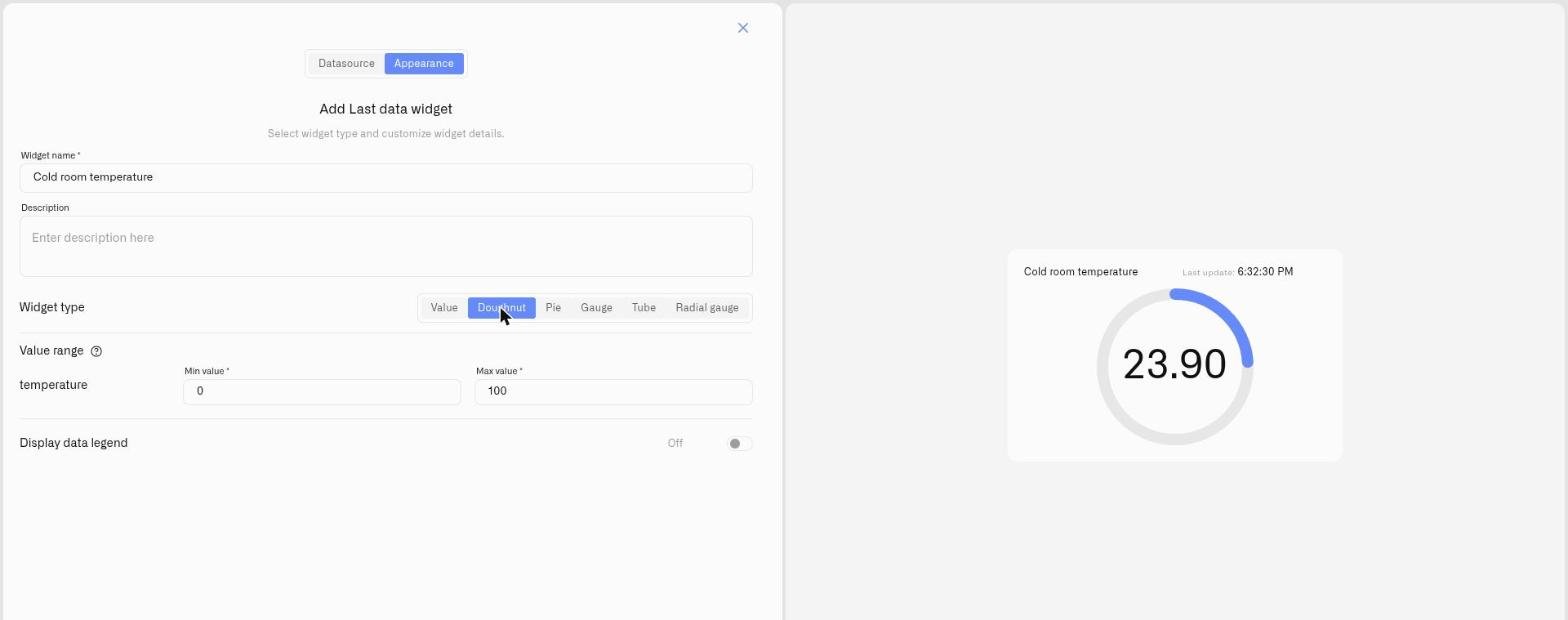
9. Em **Tipo de widget**, escolha **Doughnut**. Um **Intervalo de valores** aparece para a métrica.
10. Defina **Valor mínimo** para **-5** e **Valor máximo** para **40** — a janela que escolheu para uma divisão de casa. O anel preenche-se para mostrar onde a temperatura atual se situa nesse intervalo de -5–40 °C, e a condição em que a leitura cai dá-lhe cor.
11. Ative **Mostrar legenda dos dados** se for útil, depois clique **Guardar**.
O anel mostra a temperatura como uma posição no intervalo escolhido e fica verde apenas dentro da faixa confortável. Os mesmos passos servem para qualquer leitura com um mínimo e máximo sensatos — apenas o dispositivo, o **Valor mínimo**/**Valor máximo**, e as condições mudam. Um Doughnut ganha o seu lugar quando a questão é "quão longe está dentro do intervalo"; para uma temperatura que apenas quer ler diretamente, um Número ou um Medidor é muitas vezes a visualização mais natural.
## Exemplos práticos
**O mesmo sensor, uma configuração completamente diferente — um frigorífico** Um frigorífico utiliza o *mesmo tipo* de sensor de temperatura que o escritório acima, mas todos os números são diferentes — porque a janela certa depende do que está a medir. A faixa segura de um frigorífico é aproximadamente 0–5 °C, por isso define a escala um pouco mais ampla do que essa faixa, para que um frigorífico que falhe e aqueça ainda apareça no anel: **Valor mínimo** **-5**, **Valor máximo** **15**. Depois crie três condições: "Demasiado frio" — De -5, Até 0 — azul; "Seguro" — De 0, Até 5 — verde; "Demasiado quente" — De 5, Até 15 — vermelho. Hardware idêntico, passos idênticos — apenas a janela e as faixas mudam, porque "bom" significa algo completamente diferente num frigorífico do que num escritório. Esse é o coração das condições: você decide o que cada leitura significa no seu próprio contexto.
**Um nível de enchimento** Um Doughnut é uma escolha natural para um depósito ou uma bateria. Um sensor de nível num depósito de 5.000 litros reporta o conteúdo em litros, por isso 0 L é um depósito vazio e 5.000 L é cheio — **Valor mínimo** 0, **Valor máximo** 5000 — com condições verde De 3000 Até 5000, amarelo De 1000 Até 3000, vermelho De 0 Até 1000. O anel esvazia-se visivelmente à medida que o depósito é esvaziado.
## Ver também
* [Widget Últimos Dados](/kilo-docs-pt/kilo-iot-server/dashboards/adding-widgets/last-data-widget.md) — referência de configuração completa e os outros tipos de visualização
* [Condições](/kilo-docs-pt/kilo-iot-server/dashboards/adding-widgets/conditions.md) — Regras de cor numéricas De/Até para cada métrica
* Outros tipos de visualização: [Valor](/kilo-docs-pt/kilo-iot-server/dashboards/adding-widgets/last-data-widget/number.md) · [Pie](/kilo-docs-pt/kilo-iot-server/dashboards/adding-widgets/last-data-widget/pie.md) · [Gauge](/kilo-docs-pt/kilo-iot-server/dashboards/adding-widgets/last-data-widget/gauge.md) · [Tube](/kilo-docs-pt/kilo-iot-server/dashboards/adding-widgets/last-data-widget/tube.md) · [Indicador radial](/kilo-docs-pt/kilo-iot-server/dashboards/adding-widgets/last-data-widget/radial-gauge.md)
---
# Agent Instructions
This documentation is published with GitBook. GitBook is the documentation platform designed so that both humans and AI agents can read, navigate, and reason over technical content effectively. Learn more at gitbook.com.
## Querying This Documentation
If you need additional information that is not directly available in this page, you can query the documentation dynamically by asking a question.
Perform an HTTP GET request on the current page URL with the `ask` query parameter, and the optional `goal` query parameter:
```
GET https://docs.kiloiot.io/kilo-docs-pt/kilo-iot-server/dashboards/adding-widgets/last-data-widget/doughnut.md?ask=&goal=
```
`ask` is the immediate question: it should be specific, self-contained, and written in natural language.
`goal` is optional and describes the broader end goal you are ultimately trying to accomplish on behalf of the user. GitBook uses it to tailor the answer towards what is most useful for that goal.
The response will contain a direct answer to the question and relevant excerpts and sources from the documentation.
Use this mechanism when the answer is not explicitly present in the current page, you need clarification or additional context, or you want to retrieve related documentation sections.