> For the complete documentation index, see [llms.txt](https://docs.kiloiot.io/llms.txt). Markdown versions of documentation pages are available by appending `.md` to page URLs; this page is available as [Markdown](https://docs.kiloiot.io/kilo-docs-pt/kilo-iot-server/dashboards/adding-widgets/last-data-widget/number.md).
# Exibição de Valor
Mostre o valor mais recente de um sensor — número, texto ou Booleano — com a exibição de Valor no widget Últimos Dados do Kilo IoT.
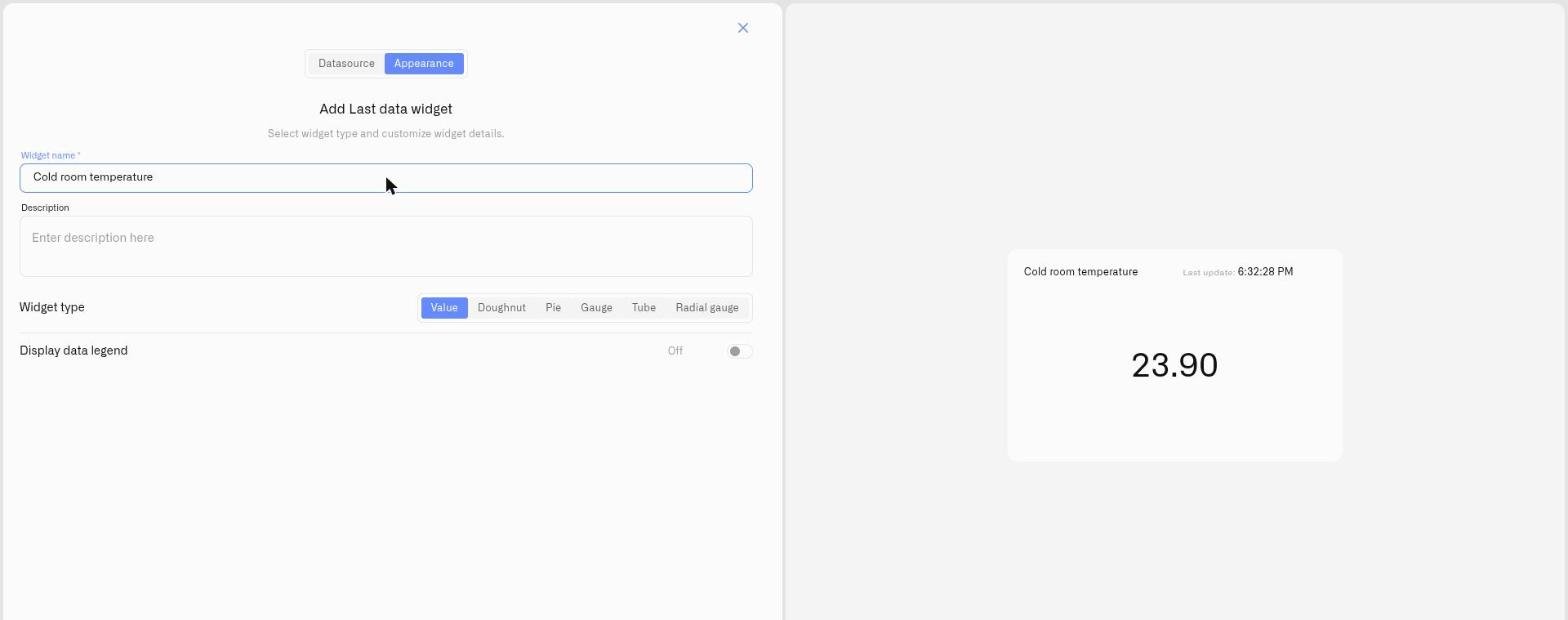
A exibição Value mostra o valor mais recente de uma leitura tal como está — sem medidor, sem escala, apenas o valor. Funciona para **qualquer** tipo de métrica: um número com a sua unidade, um **text** valor apresentado literalmente, ou um **Booleano** apresentado como `verdadeiro` ou `falso`. Quando um tile contém várias métricas, elas ficam lado a lado, cada uma com a sua própria cor e etiqueta, para que um painel compacto possa mostrar ao mesmo tempo a temperatura, a humidade e o CO2 de uma zona.
Use Value quando a própria leitura é a informação e não há intervalo para visualizar — uma leitura exata de um instrumento sobre a qual um engenheiro atua, um estado em texto, um estado ligado/desligado ou um resumo com várias métricas quando o espaço é apertado.
Como não há escala, Value é o único tipo de exibição de Last Data sem **Intervalo de valores** nada para definir.
## Quando escolher
* Uma leitura precisa sobre a qual os operadores atuam diretamente — uma pressão calibrada, uma taxa de caudal, uma temperatura de câmara frigorífica.
* Um tile compacto com várias métricas — várias leituras de uma zona ou ativo num único painel.
* Um valor de estado ou contagem em que o número se explica por si próprio e um medidor não acrescentaria nada.
Estes são pontos de partida — qualquer leitura em que o valor bruto comunica melhor adequa-se à exibição Value.
## Configurar uma exibição Value
Aqui está uma configuração completa para um caso real — um tile que mostra de relance se uma bomba está a funcionar. O controlador da bomba reporta apenas dois valores — `1` quando está em funcionamento e `0` quando está parado. Como a leitura é sempre 0 ou 1, não há nada para preencher ou escalar: um tile Value é o ajuste natural, e cada condição só tem de corresponder a um desses dois valores. Este é um exemplo: um tile Value adequa-se a qualquer leitura em que o valor em si seja a informação — só mudam o dispositivo e as condições.
1. Abra o painel no modo de edição e clique **Últimos dados** no seletor de widgets. O painel de definições abre no separador **Fonte de dados** sem fontes de dados ainda.
2. Clique em **Adicionar fonte de dados**. Um **Fonte de dados 1** surge.
3. No bloco, clique em **Escolher dispositivo** e selecione o controlador da bomba.
4. Clique em **Adicionar métrica**. Surge uma linha de métrica.
5. Na linha, defina **Tipo de dados** para **Telemetria**, escolha a leitura do estado de funcionamento em **Métrica do dispositivo**, e escolha um **Ícone**.
> **Nota sobre os tipos de métricas.** A **Métrica do dispositivo** A lista oferece todos os tipos de métrica. A exibição Value mostra o que quer que a métrica reporte — um número, um valor de texto ou um Booleano (`verdadeiro`/`falso`) — portanto não é necessária conversão de tipo aqui. (As exibições ao estilo de medidor — Doughnut, Pie, Gauge, Tube, Radial gauge — precisam de um número: um valor de texto numérico é interpretado, e um não numérico é lido como 0. Para alterar a forma como uma métrica é armazenada, abra **Dispositivos → Métricas** — veja [Métricas](/kilo-docs-pt/kilo-iot-server/devices/metric-templates.md).)
6. Clique em **Condições: N** para abrir a janela modal Condições. Defina uma **Cor predefinida** — a cor para a qual a leitura reverte sempre que nenhuma das suas condições corresponde ao valor atual — depois, para cada estado, clique em **Adicionar condição** e preencha a linha — introduza um **Nome da condição**, defina **Tipo de dados** para **Número** (o tipo de dados próprio da condição, não a linha da métrica), porque a bomba só reporta 0 ou 1, defina **De** e **Até** para o mesmo número — o valor que essa condição deve apanhar — e escolha uma **Cor**. Depois, pode introduzir os dois estados. Por exemplo:
* "A funcionar" — **De** 1, **Até** 1 — azul
* "Parado" — **De** 0, **Até** 0 — cinzento
Clique em **Guardar** para fechar a janela modal.
7. Clique em **Seguinte** para avançar para o **Aparência** .
8. Introduza um **Nome do widget** — por exemplo "Bomba 1" — e, se for útil, um **Descrição**.
9. Em **Tipo de widget**, escolha **Valor**. Sem **Intervalo de valores** ou **Marcas de escala** campos aparecem — a exibição Value não tem escala, porque uma leitura de estado como 0 ou 1 não tem nada para preencher; o valor em si é a mensagem.
10. Ative **Mostrar legenda dos dados** se quiser uma legenda etiquetada, então clique em **Guardar**.
O tile continua a mostrar o número — `1` ou `0` — e a cor da condição pinta-o de azul quando a bomba está a funcionar e de cinzento quando está parada, para que o estado se leia de relance sem ninguém interpretar o dígito. Alinhe um tile Value por bomba e um supervisor vê toda a frota de uma vez. A mesma configuração serve para qualquer leitura de estado — um sinal de aberto/fechado de uma válvula, um contacto de porta, um sensor de fuga — alterando o dispositivo e as duas condições.
## Exemplos práticos
**Um valor medido exato** Quando o próprio valor importa, o tile Value mostra-o por completo. Uma sonda de câmara frigorífica que reporta em °C não precisa de escala — as condições são simplesmente os limiares de temperatura que importam. Tome três: "Conforme" — De 2, Até 8 — verde; "Aviso" — De 8, Até 12 — âmbar; "Violação" — De 12, Até 30 — vermelho (o valor Até fica apenas acima de qualquer temperatura que a estante provavelmente atingiria). Um operador vê a leitura exata — `6,4 °C` — e a cor transmite ao mesmo tempo o veredito de conformidade. O número nunca é ocultado; a cor acrescenta significado por cima dele. Para confirmar que a estante manteve a temperatura durante um turno inteiro, use o [widget de gráfico](/kilo-docs-pt/kilo-iot-server/dashboards/adding-widgets/chart-widget.md).
**Um estado em texto ou ligado/desligado** A exibição Value não se limita a números. Um dispositivo que reporta um estado em texto (por exemplo `ABERTO`, `FECHADO`, `FALHA`) ou um Booleano mostra esse valor diretamente — o texto literalmente, um Booleano como `verdadeiro`/`falso` — sem conversão. As condições e as cores continuam a aplicar-se, por isso pode pintar um `FALHA` estado a vermelho enquanto `OK` permanece verde.
**Um tile com várias métricas** Um widget Value pode conter várias leituras ao mesmo tempo. Adicione três métricas de um dispositivo com vários sensores — temperatura, humidade, CO2 — e cada uma mantém o seu próprio ícone, condições e cor, ficando lado a lado como um painel compacto para a zona.
## Ver também
* [Widget Últimos Dados](/kilo-docs-pt/kilo-iot-server/dashboards/adding-widgets/last-data-widget.md) — referência de configuração completa e os outros tipos de visualização
* [Condições](/kilo-docs-pt/kilo-iot-server/dashboards/adding-widgets/conditions.md) — Regras de cor numéricas De/Até para cada métrica
* Outros tipos de visualização: [Doughnut](/kilo-docs-pt/kilo-iot-server/dashboards/adding-widgets/last-data-widget/doughnut.md) · [Pie](/kilo-docs-pt/kilo-iot-server/dashboards/adding-widgets/last-data-widget/pie.md) · [Gauge](/kilo-docs-pt/kilo-iot-server/dashboards/adding-widgets/last-data-widget/gauge.md) · [Tube](/kilo-docs-pt/kilo-iot-server/dashboards/adding-widgets/last-data-widget/tube.md) · [Indicador radial](/kilo-docs-pt/kilo-iot-server/dashboards/adding-widgets/last-data-widget/radial-gauge.md)
---
# Agent Instructions
This documentation is published with GitBook. GitBook is the documentation platform designed so that both humans and AI agents can read, navigate, and reason over technical content effectively. Learn more at gitbook.com.
## Querying This Documentation
If you need additional information that is not directly available in this page, you can query the documentation dynamically by asking a question.
Perform an HTTP GET request on the current page URL with the `ask` query parameter, and the optional `goal` query parameter:
```
GET https://docs.kiloiot.io/kilo-docs-pt/kilo-iot-server/dashboards/adding-widgets/last-data-widget/number.md?ask=&goal=
```
`ask` is the immediate question: it should be specific, self-contained, and written in natural language.
`goal` is optional and describes the broader end goal you are ultimately trying to accomplish on behalf of the user. GitBook uses it to tailor the answer towards what is most useful for that goal.
The response will contain a direct answer to the question and relevant excerpts and sources from the documentation.
Use this mechanism when the answer is not explicitly present in the current page, you need clarification or additional context, or you want to retrieve related documentation sections.