> For the complete documentation index, see [llms.txt](https://docs.kiloiot.io/llms.txt). Markdown versions of documentation pages are available by appending `.md` to page URLs; this page is available as [Markdown](https://docs.kiloiot.io/kilo-docs-pt/kilo-iot-server/dashboards/adding-widgets/last-data-widget/pie.md).
# Exibição em Tarte
Renderize uma leitura de sensor como um disco preenchido em destaque com a exibição em Tarte — alto contraste para ecrãs de parede.
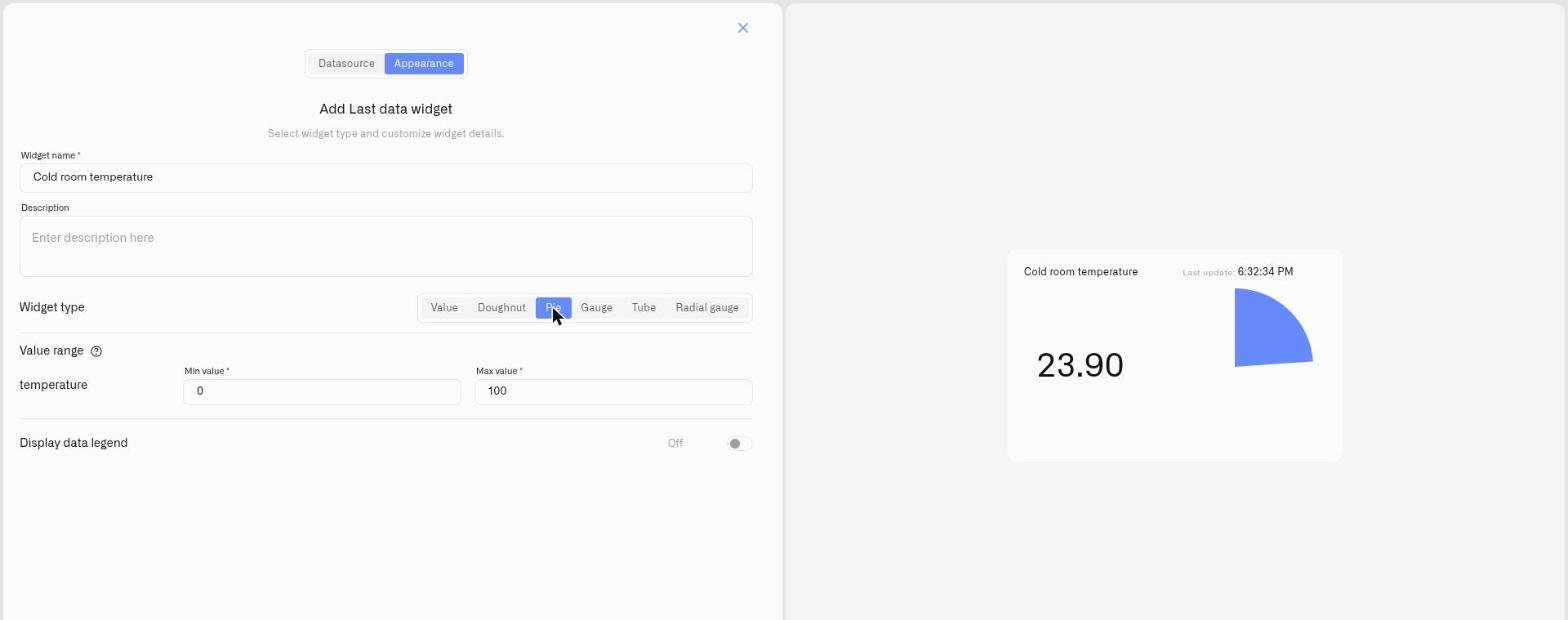
A visualização Pie é um medidor sólido preenchido — um círculo que se preenche em forma de fatia, completo no máximo — com o valor ao lado. Funciona com o mesmo princípio de escala do Doughnut: a leitura é apresentada como uma proporção de um intervalo definido. A diferença é o peso visual — um disco sólido em vez de um anel fino.
Escolha Pie quando quiser uma marca mais arrojada no painel, um bloco que se leia como uma forte mancha de cor.
## Quando escolher
* As mesmas leituras baseadas em intervalo que o Doughnut lida — preenchimento, capacidade, percentagem — quando um visual sólido e de alto contraste se adapta melhor ao painel.
* Um bloco que precisa de se destacar entre widgets mais claros.
* Um painel mural onde um disco preenchido se lê com mais clareza à distância do que um contorno em anel.
Doughnut e Pie são intercambiáveis em termos de função — escolha o visual que melhor se adapta ao painel e deixe o aspeto do painel circundante orientar a decisão.
## Configurar uma visualização Pie
Aqui está uma configuração completa para um caso real — um bloco de capacidade arrojado para um reservatório de água de processo num painel de supervisão. Um sensor de nível reporta o conteúdo do reservatório em litros, e o reservatório comporta 8.000 litros — por isso a leitura é 0 quando vazio e 8.000 quando cheio. Esse intervalo de 0–8.000 é a escala, e cada condição é uma fatia dela. Este é um exemplo: um Pie serve para qualquer leitura apresentada como proporção de um intervalo — só o dispositivo e os números mudam.
1. Abra o painel no modo de edição e clique **Últimos dados** no seletor de widgets. O painel de definições abre no separador **Fonte de dados** sem fontes de dados ainda.
2. Clique em **Adicionar fonte de dados**. Um **Fonte de dados 1** surge.
3. No bloco, clique em **Escolher dispositivo** e selecione o sensor de nível do reservatório.
4. Clique em **Adicionar métrica**. Surge uma linha de métrica.
5. Na linha, defina **Tipo de dados** para **Telemetria**, escolha a leitura de volume em **Métrica do dispositivo**, e escolha um **Ícone**.
> **Esta visualização precisa de um número.** A **Métrica do dispositivo** lista oferece todos os tipos de métrica, mas um gauge preenche-se contra uma escala — escolha aqui uma leitura numérica; um valor de texto não numérico é lido como 0. (Para mostrar texto ou um valor ligado/desligado tal como está, use a [ecrã de valor](/kilo-docs-pt/kilo-iot-server/dashboards/adding-widgets/last-data-widget/number.md).) Para alterar a forma como uma métrica é armazenada, abra **Dispositivos → Métricas** — veja [Métricas](/kilo-docs-pt/kilo-iot-server/devices/metric-templates.md).
6. Clique em **Condições: N** para abrir a janela modal Condições. Defina uma **Cor predefinida** — a cor para a qual a leitura regressa sempre que nenhuma das suas condições corresponde ao valor atual — depois, para cada banda, clique em **Adicionar condição** e preencha a linha — introduza um **Nome da condição**, defina **Tipo de dados** para **Número** (o tipo de dados da própria condição, não o da linha da métrica), porque o reservatório comporta 8.000 litros, introduza **De** 0 (um reservatório vazio) e **Até** 8000 (um cheio), e escolha um **Cor**. Depois pode introduzir os níveis de cor. Por exemplo:
A partir do vazio:
* «Adequado» — **De** 5000, **Até** 8000 — verde
* «Planear um reabastecimento» — **De** 2000, **Até** 5000 — amarelo
* «Reabastecer agora» — **De** 0, **Até** 2000 — vermelho
Clique em **Guardar** para fechar a janela modal.
7. Clique em **Seguinte** para abrir o separador **Aparência** .
8. Introduza um **Nome do widget** — por exemplo, «Água de processo» — e um opcional **Descrição**.
9. Em **Tipo de widget**, escolha **Pie**. Um **Intervalo de valores** aparece para a métrica.
10. Defina **Valor mínimo** para **0** (um reservatório vazio) e **Valor máximo** para **8000** (a sua capacidade total de 8.000 litros) — o mesmo intervalo que as condições usam. A fatia preenche todo o círculo aos 8.000 litros.
11. Ative **Mostrar legenda dos dados** se for útil, depois clique **Guardar**.
O resultado: um disco sólido que se lê como um bloco de cor forte à distância da sala — cheio e verde enquanto o reservatório está bem abastecido, encolhendo de amarelo para vermelho à medida que é consumido. Os mesmos passos servem para qualquer leitura de capacidade ou de proporção; altere o dispositivo, o **Valor mínimo**/**Valor máximo**, e as bandas para corresponder.
## Exemplos práticos
**O caudal diário face a uma meta** Defina a meta do dia como o **Valor máximo** e um contador que é reiniciado a cada turno como a métrica. Com **Valor mínimo** 0 (nada produzido ainda) e **Valor máximo** definido para a meta do dia, o disco preenche-se à medida que o turno avança — um disco meio preenchido ao meio-dia está dentro do ritmo. As condições podem mantê-lo vermelho até ser atingido um mínimo de produção e verde assim que a meta estiver à vista.
**A humidade do solo numa área plantada** Um sensor de humidade do solo reporta uma percentagem, por isso a escala é naturalmente **Valor mínimo** 0 (seco como osso) e **Valor máximo** 100 (saturado), com condições verdes de 40 a 80, amarelas de 20 a 40, vermelhas de 0 a 20. O disco preenchido torna evidente, num relance, uma zona seca.
## Ver também
* [Widget Últimos Dados](/kilo-docs-pt/kilo-iot-server/dashboards/adding-widgets/last-data-widget.md) — referência de configuração completa e os outros tipos de visualização
* [Condições](/kilo-docs-pt/kilo-iot-server/dashboards/adding-widgets/conditions.md) — Regras de cor numéricas De/Até para cada métrica
* Outros tipos de visualização: [Valor](/kilo-docs-pt/kilo-iot-server/dashboards/adding-widgets/last-data-widget/number.md) · [Doughnut](/kilo-docs-pt/kilo-iot-server/dashboards/adding-widgets/last-data-widget/doughnut.md) · [Gauge](/kilo-docs-pt/kilo-iot-server/dashboards/adding-widgets/last-data-widget/gauge.md) · [Tube](/kilo-docs-pt/kilo-iot-server/dashboards/adding-widgets/last-data-widget/tube.md) · [Indicador radial](/kilo-docs-pt/kilo-iot-server/dashboards/adding-widgets/last-data-widget/radial-gauge.md)
---
# Agent Instructions
This documentation is published with GitBook. GitBook is the documentation platform designed so that both humans and AI agents can read, navigate, and reason over technical content effectively. Learn more at gitbook.com.
## Querying This Documentation
If you need additional information that is not directly available in this page, you can query the documentation dynamically by asking a question.
Perform an HTTP GET request on the current page URL with the `ask` query parameter, and the optional `goal` query parameter:
```
GET https://docs.kiloiot.io/kilo-docs-pt/kilo-iot-server/dashboards/adding-widgets/last-data-widget/pie.md?ask=&goal=
```
`ask` is the immediate question: it should be specific, self-contained, and written in natural language.
`goal` is optional and describes the broader end goal you are ultimately trying to accomplish on behalf of the user. GitBook uses it to tailor the answer towards what is most useful for that goal.
The response will contain a direct answer to the question and relevant excerpts and sources from the documentation.
Use this mechanism when the answer is not explicitly present in the current page, you need clarification or additional context, or you want to retrieve related documentation sections.