> For the complete documentation index, see [llms.txt](https://docs.kiloiot.io/llms.txt). Markdown versions of documentation pages are available by appending `.md` to page URLs; this page is available as [Markdown](https://docs.kiloiot.io/kilo-docs-pt/kilo-iot-server/dashboards/adding-widgets/last-data-widget/radial-gauge.md).
# Mostrador de Medidor Radial
Mostre uma leitura num mostrador circular com o Medidor Radial — um ângulo de varrimento configurável, marcas de graduação e arcos de condição.
O Medidor Radial desenha cada leitura como uma agulha num **mostrador circular**. O mostrador é escalado entre um mínimo e um máximo; as bandas de condição que você define pintam arcos coloridos à sua volta, e um **ângulo de varrimento** permite que o mostrador vá de um círculo quase completo a um arco apertado. É o visual de painel de instrumentos — a leitura que você esperaria ver num manómetro, num tacómetro ou num indicador de nível.
É o sexto tipo de apresentação do [widget Last Data](/kilo-docs-pt/kilo-iot-server/dashboards/adding-widgets/last-data-widget.md), juntamente com Number, Doughnut, Pie, Tube e o [Medidor](/kilo-docs-pt/kilo-iot-server/dashboards/adding-widgets/last-data-widget/gauge.md).
## Medidor Radial vs. o Medidor horizontal
Ambos representam um valor numa escala com bandas de condição, por isso escolha pela forma e pelo contexto:
* A [**Medidor**](/kilo-docs-pt/kilo-iot-server/dashboards/adding-widgets/last-data-widget/gauge.md) é um trilho horizontal — compacto, e alinha-se perfeitamente quando vários ficam alinhados lado a lado.
* A **Medidor Radial** é um mostrador redondo — lê-se como um instrumento físico e tem mais presença visual num ecrã de centro de controlo, o que é adequado para um pequeno número de leituras principais em vez de uma fila densa de muitas.
## Quando escolhê-lo
* Uma leitura de destaque num NOC ou painel de operações, onde um mostrador de instrumento comunica o estado instantaneamente do outro lado da sala.
* Um valor com um ponto de escala máxima natural — pressão face ao seu máximo nominal, uma reserva face à capacidade, débito face a um limite.
* Qualquer leitura de limiar em que queira que as bandas de condição sejam renderizadas como arcos que o olho consiga ler num relance.
## Configurar uma apresentação Medidor Radial
A configuração segue o padrão [widget Last Data](/kilo-docs-pt/kilo-iot-server/dashboards/adding-widgets/last-data-widget.md) fluxo — adicione uma fonte de dados, escolha o dispositivo e uma métrica numérica, e defina [Condições](/kilo-docs-pt/kilo-iot-server/dashboards/adding-widgets/conditions.md). As definições específicas do medidor radial ficam no **Aparência** separador depois de selecionar o tipo.
1. Abra o painel no modo de edição e clique em **Últimos dados** no seletor de widgets.
2. No **Fonte de dados** separador, clique em **Adicionar fonte de dados**, escolha o dispositivo e **Adicionar métrica** — defina **Tipo de dados** como **Telemetria** e escolha a leitura numérica.
3. Clica em **Condições: N** e defina um **Cor predefinida** e uma banda por estado (cada uma com um **De**/**Até** intervalo e cor). Num Medidor Radial, isto é renderizado como arcos coloridos à volta do mostrador. **Guardar** a janela modal.
4. Clica em **Seguinte** para abrir **Aparência**, e introduza um **Nome do widget** e opcional **Descrição**.
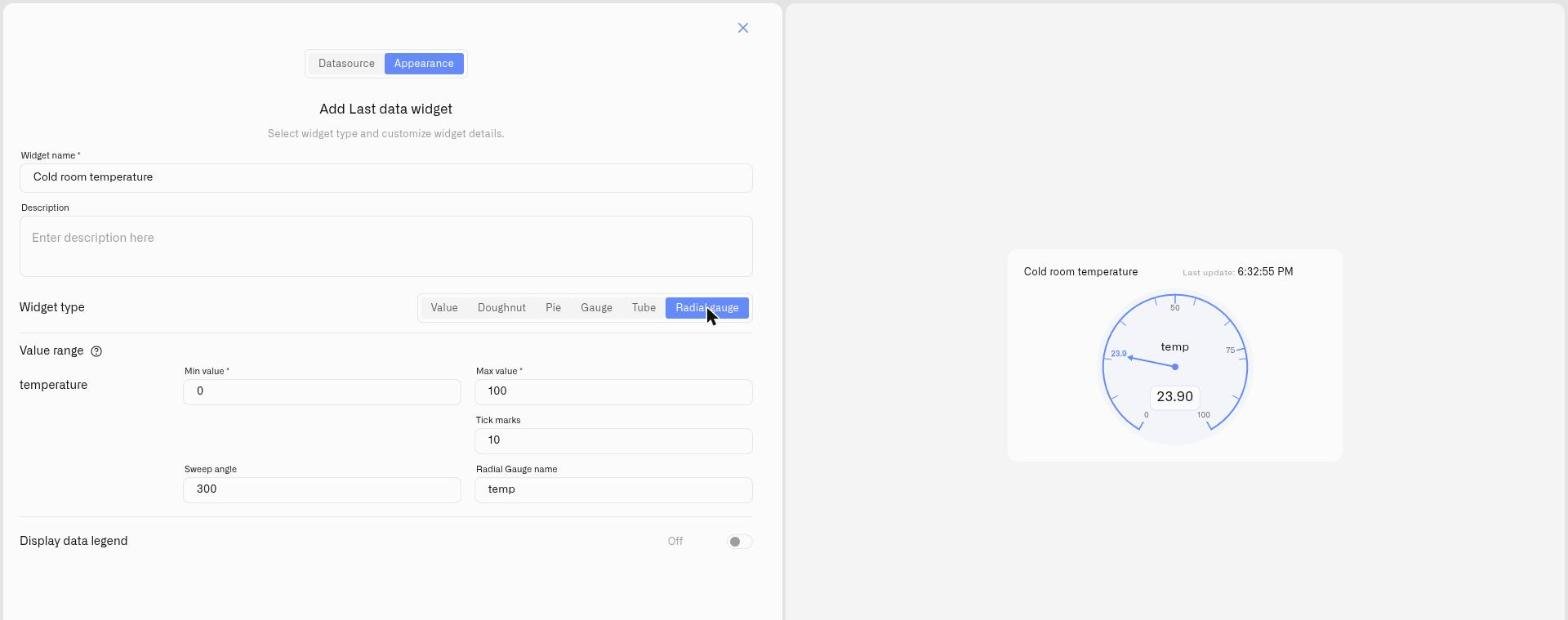
5. Em **Tipo de widget**, escolha **Medidor radial**. As definições radiais aparecem:
* **Valor mínimo** e **Valor máximo** — as duas extremidades da escala do mostrador. **O Mín deve ser estritamente menor do que o Máx.**
* **Marcas de escala** — quantas marcas dividem a escala à volta do mostrador.
* **Ângulo de varrimento** — quanto o mostrador varre, em graus de **0 a 360**. O valor predefinido é **300**, o que deixa uma abertura na parte inferior, como um instrumento clássico; aumente-o para 360 para um anel completo, ou reduza-o para um arco mais fechado.
* **Nome do Medidor Radial** — uma etiqueta curta mostrada com o mostrador (preenchida a partir da métrica, editável).
6. Ative **Legenda dos dados da visualização** se quiser que a métrica seja listada, depois clique em **Guardar**.
O mostrador aparece com a agulha na leitura atual, os arcos de condição atrás dela e marcas de escala à volta — atualizando à medida que o sensor reporta.
## Exemplo prático
**Pressão de descarga do compressor.** Um compressor nominal de 10 bar recebe um Medidor Radial escalado **Valor mínimo** 0, **Valor máximo** 10, com **Marcas de escala** 10 e o predefinido **Ângulo de varrimento** 300. Três arcos de condição dão-lhe significado imediato: "Normal" De 0 a 7 verde, "Aviso alto" De 7 a 9 amarelo, "Crítico" De 9 a 10 vermelho. No ecrã de operações, a agulha fica no verde durante o funcionamento normal e desloca-se para o arco vermelho à medida que a pressão sobe — um olhar basta para dizer ao turno se a máquina está onde deve estar. Para acionar uma notificação numa ultrapassagem, em vez de apenas a mostrar, combine o widget com um [Alarme](/kilo-docs-pt/kilo-iot-server/alarm.md).
## Ver também
* [Widget de Últimos dados](/kilo-docs-pt/kilo-iot-server/dashboards/adding-widgets/last-data-widget.md) — referência de configuração completa e os outros tipos de visualização
* [Exibição de Medidor](/kilo-docs-pt/kilo-iot-server/dashboards/adding-widgets/last-data-widget/gauge.md) — A alternativa em trilho horizontal
* [Condições](/kilo-docs-pt/kilo-iot-server/dashboards/adding-widgets/conditions.md) — regras numéricas De/Para que se tornam os arcos do mostrador
* Outros tipos de visualização: [Valor](/kilo-docs-pt/kilo-iot-server/dashboards/adding-widgets/last-data-widget/number.md) · [Doughnut](/kilo-docs-pt/kilo-iot-server/dashboards/adding-widgets/last-data-widget/doughnut.md) · [Gráfico circular](/kilo-docs-pt/kilo-iot-server/dashboards/adding-widgets/last-data-widget/pie.md) · [Tubo](/kilo-docs-pt/kilo-iot-server/dashboards/adding-widgets/last-data-widget/tube.md)
---
# Agent Instructions
This documentation is published with GitBook. GitBook is the documentation platform designed so that both humans and AI agents can read, navigate, and reason over technical content effectively. Learn more at gitbook.com.
## Querying This Documentation
If you need additional information that is not directly available in this page, you can query the documentation dynamically by asking a question.
Perform an HTTP GET request on the current page URL with the `ask` query parameter, and the optional `goal` query parameter:
```
GET https://docs.kiloiot.io/kilo-docs-pt/kilo-iot-server/dashboards/adding-widgets/last-data-widget/radial-gauge.md?ask=&goal=
```
`ask` is the immediate question: it should be specific, self-contained, and written in natural language.
`goal` is optional and describes the broader end goal you are ultimately trying to accomplish on behalf of the user. GitBook uses it to tailor the answer towards what is most useful for that goal.
The response will contain a direct answer to the question and relevant excerpts and sources from the documentation.
Use this mechanism when the answer is not explicitly present in the current page, you need clarification or additional context, or you want to retrieve related documentation sections.