> For the complete documentation index, see [llms.txt](https://docs.kiloiot.io/llms.txt). Markdown versions of documentation pages are available by appending `.md` to page URLs; this page is available as [Markdown](https://docs.kiloiot.io/kilo-docs-pt/kilo-iot-server/dashboards/adding-widgets/last-data-widget/tube.md).
# Exibição em Tubo
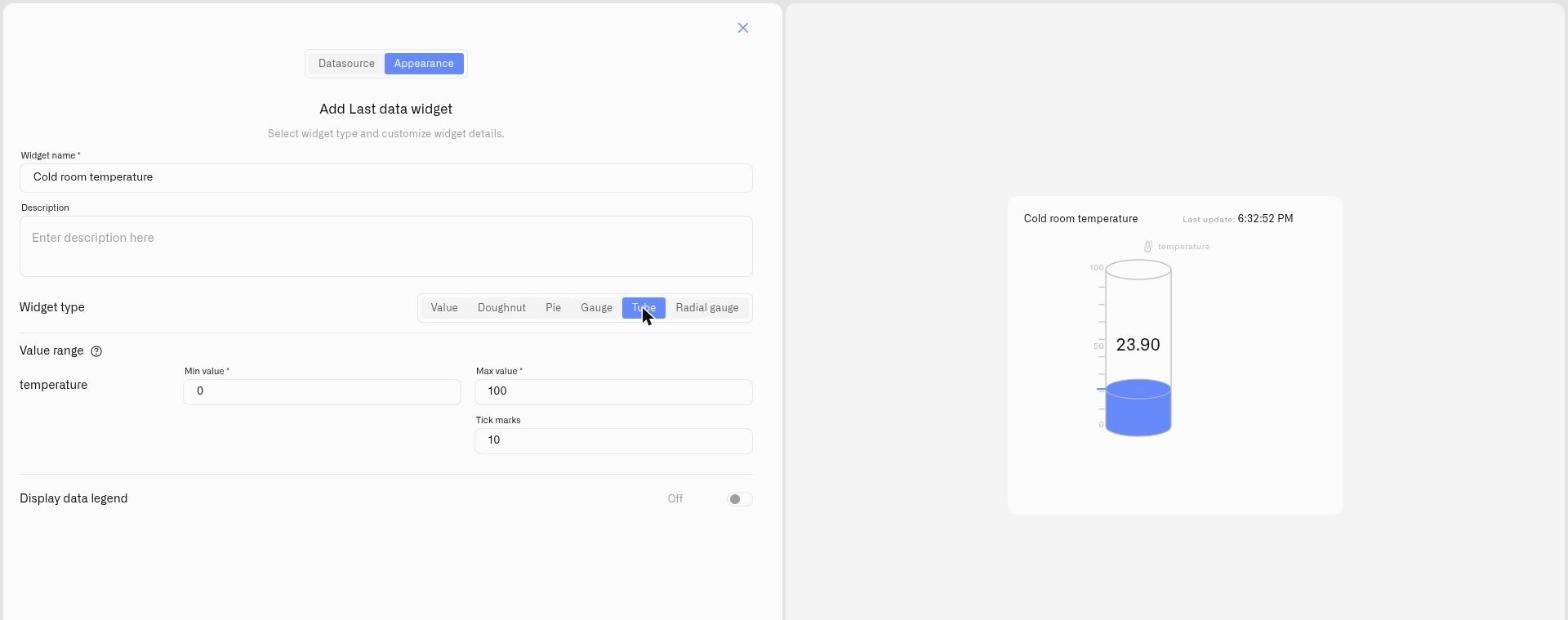
Mostre um nível de enchimento como um cilindro vertical tipo visor com a exibição em Tubo — tanques, silos, reservatórios.
O visor Tube é um cilindro vertical que se enche de baixo para cima à medida que a leitura sobe entre um mínimo e um máximo, com marcas de escala ao longo do lado e o valor mostrado no tubo. Lê-se como um visor de nível físico — a altura de enchimento *é* a leitura.
Tube é a escolha natural para qualquer coisa que já imagine como um nível. Como as condições determinam as cores, funciona igualmente para «quão cheio» e «quão vazio» — um tanque a encher-se, ou uma reserva a esvaziar-se.
## Observe uma descida, ou observe uma subida
O Tube não tem uma extremidade «boa» ou «má» predefinida. Você decide qual direção é o problema e pinta as condições de acordo — o mesmo widget cobre duas tarefas opostas:
* **Monitorizar uma diminuição** — quando o perigo é *estar a ficar baixo*. Um tanque de gasóleo ou de óleo de aquecimento, uma reserva química, uma cisterna de água: o nível desce à medida que é consumido, por isso coloque as cores de aviso na **parte inferior**. A coluna mostra verde enquanto estiver bem abastecida e passa a amarelo e depois a vermelho à medida que se esvazia, por isso um reabastecimento nunca é uma surpresa.
* **Monitorizar um aumento** — quando o perigo é *a subir demasiado*. Um poço de recolha ou fossa de drenagem mantido baixo por uma bomba: se a bomba avariar, a água não tem para onde ir e o nível sobe, por isso coloque as cores de aviso na **parte superior**. A coluna mantém-se baixa e verde em funcionamento normal e sobe para uma faixa vermelha perto do ponto de transbordo, sinalizando a avaria antes de inundar.
O mecanismo é idêntico — apenas muda o local onde coloca a condição vermelha. Ambas as configurações são mostradas na íntegra abaixo.
## Quando escolher
* Um nível físico genuíno — um tanque de armazenamento, um silo, uma cisterna, um reservatório, um poço de recolha.
* Uma reserva ou consumível em que a pergunta é «quanto resta», e a descida do nível em direção à parte inferior é o sinal.
* Um nível contido que não deve ultrapassar um ponto seguro, em que a subida do nível em direção ao topo é o sinal.
* Qualquer leitura em que o instinto de um operador seja imaginar uma coluna a subir e a descer.
Sempre que um valor tenha um piso e um teto significativos e «nível» seja o modelo mental, o Tube encaixa — então as condições decidem qual extremidade é a que deve ser vigiada.
## Configurar um visor Tube
Aqui está uma configuração completa para um caso real — monitorizar o nível num tanque de armazenamento para saber quando o voltar a encher. O tanque tem 100 cm de altura, e um sensor de nível indica o enchimento atual em centímetros — portanto a leitura é 0 quando o tanque está vazio e 100 quando está cheio até ao topo. Esses dois números, 0 e 100, tornam-se a escala de todo o widget, e cada condição é uma fatia dessa altura de 0–100 cm. Isto é apenas um exemplo: os mesmos passos servem para sal, grão, ração, água, combustível ou qualquer material numa escala — só mudam o dispositivo e os números.
1. Abra o painel no modo de edição e clique **Últimos dados** no seletor de widgets. O painel de definições abre no separador **Fonte de dados** sem fontes de dados ainda.
2. Clique em **Adicionar fonte de dados**. Um **Fonte de dados 1** surge.
3. No bloco, clique em **Escolher dispositivo** e selecione o sensor de nível do tanque.
4. Clique em **Adicionar métrica**. Surge uma linha de métrica.
5. Na linha, defina **Tipo de dados** para **Telemetria**, escolha a leitura do nível de enchimento em **Métrica do dispositivo**, e escolha um **Ícone**.
> **Esta visualização precisa de um número.** A **Métrica do dispositivo** lista oferece todos os tipos de métrica, mas um gauge preenche-se contra uma escala — escolha aqui uma leitura numérica; um valor de texto não numérico é lido como 0. (Para mostrar texto ou um valor ligado/desligado tal como está, use a [ecrã de valor](/kilo-docs-pt/kilo-iot-server/dashboards/adding-widgets/last-data-widget/number.md).) Para alterar a forma como uma métrica é armazenada, abra **Dispositivos → Métricas** — veja [Métricas](/kilo-docs-pt/kilo-iot-server/devices/metric-templates.md).
6. Clique em **Condições: N** para abrir a janela modal Condições. Defina uma **Cor predefinida** — a cor para a qual a leitura regressa sempre que nenhuma das suas condições corresponde ao valor atual — depois, para cada banda, clique em **Adicionar condição** e preencha a linha — introduza um **Nome da condição**, defina **Tipo de dados** para **Número** (o tipo de dados da própria condição, não o da linha da métrica), porque, para este exemplo, o nosso tanque tem 100 cm de altura, introduza **De** 0 cm (fundo do tanque) e **Até** 100 cm, e escolha uma **Cor**. Depois pode introduzir os níveis de cor. Por exemplo:
Subindo a partir da base:
* "Crítico" — **De** 0, **Até** 10 — bordô (um vermelho escuro, mais escuro do que a faixa seguinte)
* «Reabastecer agora» — **De** 10, **Até** 30 — vermelho
* «Reabastecer em breve» — **De** 30, **Até** 60 — amarelo
* «Saudável» — **De** 60, **Até** 100 — verde
Clique em **Guardar** para fechar a janela modal. 7. Clique em **Seguinte** para abrir o separador **Aparência** separador. 8. Introduza um **Nome do widget** — por exemplo «Nível do tanque» — e um opcional **Descrição**. 9. Em **Tipo de widget**, escolha **Tube**. Um **Intervalo de valores** a secção aparece para a métrica. 10. Defina **Valor mínimo** para **0** (um tanque vazio) e **Valor máximo** para **100** (cheio até ao topo) — os mesmos 0–100 em que se baseiam as condições — e defina **Marcas de escala** para **10** para que o tubo seja dividido a cada 10 cm (cada marca adota a cor da faixa em que se encontra). 11. Ative **Mostrar legenda dos dados** se quiser que a métrica tenha rótulo, depois clique em **Guardar**.
O resultado: um cilindro que se mantém alto e verde enquanto o tanque está bem abastecido, passa por amarelo e vermelho à medida que o conteúdo diminui e mostra uma pequena faixa bordô quando está quase vazio — assim, um simples olhar diz-lhe quando agir. Troque por um sensor diferente e limites de faixa diferentes e a mesma configuração vigia um tanque de sal, um armazém de grão, um recipiente de ração ou um tambor de químicos.
## Exemplos práticos
**Poço de recolha ou bomba de água subterrânea — um nível em subida** Um poço de recolha ou fossa de drenagem depende de uma bomba para manter a água baixa; se a bomba falhar, o nível sobe e a cave inunda. Coloque um sensor de nível no poço e mostre-o num Tube. O poço tem cerca de 100 cm de profundidade, por isso 0 é um piso seco e 100 é água no ponto de transbordo — defina **Valor mínimo** 0 e **Valor máximo** 100, depois adicione três condições: «Normal» — De 0, Até 30 — verde; «Nível a subir» — De 30, Até 60 — amarelo; «Crítico — verifique a bomba» — De 60, Até 100 — vermelho. Em funcionamento normal, a coluna é baixa e verde; se a bomba parar, a água não tem para onde ir e a coluna sobe para a faixa vermelha. Aqui o sensor importa: um sensor de nível lê valores mais altos à medida que a água sobe, enquanto um sensor de distância montado no topo lê valores mais baixos — defina a condição vermelha no valor que representar água alta para o sensor que instalou. O Tube torna visível no painel o nível em subida; para uma notificação real, use um [Alarme](/kilo-docs-pt/kilo-iot-server/alarm.md).
**Tanque de óleo de aquecimento ou de água da chuva** Qualquer líquido armazenado funciona da mesma forma — um sensor de nível num tanque de óleo de aquecimento ou numa cisterna de água da chuva, com **Valor mínimo** 0 para um tanque vazio e **Valor máximo** definido para o próprio nível de enchimento total desse tanque. O tubo sobe à medida que o tanque se enche e desce à medida que é consumido, com as condições a colorir a extremidade inferior para que um reabastecimento nunca seja uma surpresa.
## Ver também
* [Widget Últimos Dados](/kilo-docs-pt/kilo-iot-server/dashboards/adding-widgets/last-data-widget.md) — referência de configuração completa e os outros tipos de visualização
* [Condições](/kilo-docs-pt/kilo-iot-server/dashboards/adding-widgets/conditions.md) — regras de cor numéricas De/Até para o enchimento
* Outros tipos de visualização: [Valor](/kilo-docs-pt/kilo-iot-server/dashboards/adding-widgets/last-data-widget/number.md) · [Doughnut](/kilo-docs-pt/kilo-iot-server/dashboards/adding-widgets/last-data-widget/doughnut.md) · [Pie](/kilo-docs-pt/kilo-iot-server/dashboards/adding-widgets/last-data-widget/pie.md) · [Gauge](/kilo-docs-pt/kilo-iot-server/dashboards/adding-widgets/last-data-widget/gauge.md) · [Indicador radial](/kilo-docs-pt/kilo-iot-server/dashboards/adding-widgets/last-data-widget/radial-gauge.md)
---
# Agent Instructions
This documentation is published with GitBook. GitBook is the documentation platform designed so that both humans and AI agents can read, navigate, and reason over technical content effectively. Learn more at gitbook.com.
## Querying This Documentation
If you need additional information that is not directly available in this page, you can query the documentation dynamically by asking a question.
Perform an HTTP GET request on the current page URL with the `ask` query parameter, and the optional `goal` query parameter:
```
GET https://docs.kiloiot.io/kilo-docs-pt/kilo-iot-server/dashboards/adding-widgets/last-data-widget/tube.md?ask=&goal=
```
`ask` is the immediate question: it should be specific, self-contained, and written in natural language.
`goal` is optional and describes the broader end goal you are ultimately trying to accomplish on behalf of the user. GitBook uses it to tailor the answer towards what is most useful for that goal.
The response will contain a direct answer to the question and relevant excerpts and sources from the documentation.
Use this mechanism when the answer is not explicitly present in the current page, you need clarification or additional context, or you want to retrieve related documentation sections.