> For the complete documentation index, see [llms.txt](https://docs.kiloiot.io/llms.txt). Markdown versions of documentation pages are available by appending `.md` to page URLs; this page is available as [Markdown](https://docs.kiloiot.io/kilo-docs-pt/kilo-iot-server/dashboards/adding-widgets/text-widget.md).
# Widget de Texto
Adicione títulos e notas a um painel IoT Kilo com o widget Texto — rotule secções e agrupe blocos num quadro movimentado.
Um painel repleto de blocos só é útil se quem o vê conseguir orientar-se nele. O **Widget de Texto** adiciona uma legenda ou nota ao painel — um título que nomeia uma secção, uma legenda que explica um grupo de leituras — para que um painel de operações denso se apresente como zonas organizadas e não como uma parede de números.
Não transporta dados nem associação a dispositivos. A sua única função é dar estrutura e contexto ao painel.
## Quando usar
* **Cabeçalhos de secção** — separam "Cold Storage", "HVAC" e "Power" em zonas rotuladas num único painel.
* **Legendas por área** — dê um nome a cada edifício, piso ou linha para que um painel multissítio se explique por si próprio.
* **Notas curtas** — uma linha de orientação para quem estiver a ler o painel ("Encaminhe qualquer bloco vermelho para o engenheiro de serviço").
## Adicionar um widget de Texto
1. Abra o painel no modo de edição e escolha **Texto** no seletor de widgets.
2. Preencha os campos:
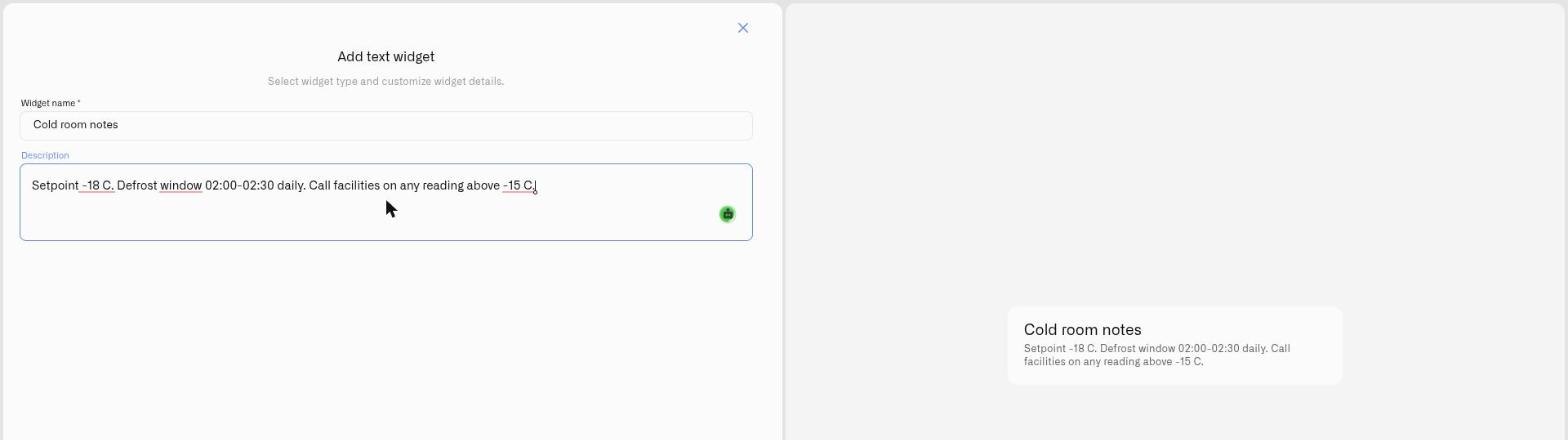
* **Nome do widget** *(obrigatório)* — o texto do título mostrado no painel. Espaço reservado *"Introduza o nome do widget."*
* **Descrição** — texto de apoio opcional mostrado por baixo do título. Aceita várias linhas, pelo que pode adicionar uma nota curta bem como um título.
3. Clique em **Salvar** para o colocar.
Redimensione-o e posicione-o como qualquer outro bloco — estique-o ao longo do topo de uma secção como um banner, ou mantenha-o compacto como uma legenda em linha. Em conjunto com as pastas do painel e a colocação dos blocos, os widgets de Texto transformam um painel longo num esquema estruturado que um utilizador consegue percorrer em segundos.
## Ver também
* [Adicionar widgets](/kilo-docs-pt/kilo-iot-server/dashboards/adding-widgets.md) — modo de edição e o seletor de widgets
* [Painéis](/kilo-docs-pt/kilo-iot-server/dashboards.md) — organizar painéis e pastas
---
# Agent Instructions
This documentation is published with GitBook. GitBook is the documentation platform designed so that both humans and AI agents can read, navigate, and reason over technical content effectively. Learn more at gitbook.com.
## Querying This Documentation
If you need additional information that is not directly available in this page, you can query the documentation dynamically by asking a question.
Perform an HTTP GET request on the current page URL with the `ask` query parameter, and the optional `goal` query parameter:
```
GET https://docs.kiloiot.io/kilo-docs-pt/kilo-iot-server/dashboards/adding-widgets/text-widget.md?ask=&goal=
```
`ask` is the immediate question: it should be specific, self-contained, and written in natural language.
`goal` is optional and describes the broader end goal you are ultimately trying to accomplish on behalf of the user. GitBook uses it to tailor the answer towards what is most useful for that goal.
The response will contain a direct answer to the question and relevant excerpts and sources from the documentation.
Use this mechanism when the answer is not explicitly present in the current page, you need clarification or additional context, or you want to retrieve related documentation sections.