> For the complete documentation index, see [llms.txt](https://docs.kiloiot.io/llms.txt). Markdown versions of documentation pages are available by appending `.md` to page URLs; this page is available as [Markdown](https://docs.kiloiot.io/kilo-docs-pt/kilo-iot-server/dashboards/sharing-dashboards.md).
# Partilhar Painéis
Partilhe um painel IoT Kilo como ligação protegida por palavra-passe, defina acesso de Visualização ou Controlo e depois rode ou revogue-o.
Nem toda a gente que precisa de ver os teus dados deve ter uma conta no Kilo IoT Server. Um auditor a rever doze meses de registos da cadeia de frio, um cliente a verificar as condições do espaço de armazém que arrenda, um tablet aparafusado a uma parede no chão de fábrica — nenhum deles precisa de um lugar na tua organização, e aprovisionar um para cada um é sobrecarga administrativa que terás de desfazer mais tarde.
Um **link de partilha** resolve isto. Publica um dashboard — não a tua implementação, não o inventário dos teus dispositivos, não as tuas definições — atrás de uma palavra-passe que defines, num URL que podes alterar ou destruir a qualquer momento. Os visitantes abrem o link, introduzem a palavra-passe e obtêm o dashboard numa vista em ecrã inteiro, ao estilo quiosque. Vêem dados em tempo real. Não vêem mais nada.
O link está limitado a um único dashboard e transporta o seu próprio nível de permissão, independente das políticas de acesso da tua organização. Essa separação é o objetivo: partilhar um dashboard com uma entidade externa nunca alarga aquilo a que essa entidade pode aceder.
Esta página aborda a criação, proteção, rotação e revogação de links de partilha. Para construir o dashboard que pretendes partilhar, vê [Criar dashboards](/kilo-docs-pt/kilo-iot-server/dashboards/creating-dashboards.md) e [Adicionar widgets](/kilo-docs-pt/kilo-iot-server/dashboards/adding-widgets.md).
## Abrir a caixa de diálogo de partilha
1. Abre o dashboard que queres partilhar.
2. Clica no **menu de ações** (ícone de três pontos) no cabeçalho do dashboard.
3. Seleciona **Partilhar dashboard**.
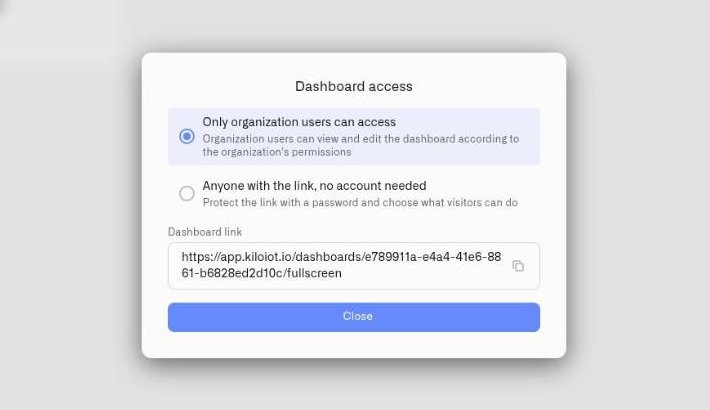
A **Acesso ao dashboard** caixa de diálogo abre-se, com o texto auxiliar **"Protege o link com uma palavra-passe e escolhe o que os visitantes podem fazer"**.
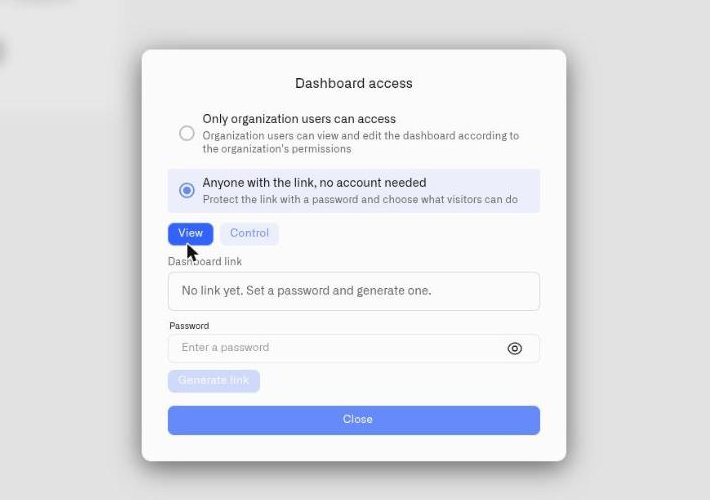
Antes de criares um link, a caixa de diálogo mostra **"Ainda não há link. Define uma palavra-passe e gera um."** — nada é publicado, e nada fica acessível a partir do exterior da tua organização, até que cries tu próprio um link.
## Escolher quem pode aceder ao dashboard
A caixa de diálogo oferece duas opções de acesso:
* **Apenas utilizadores da organização podem aceder** — descrito como *"Os utilizadores da organização podem ver e editar o dashboard de acordo com as permissões da organização"*. Este é o estado fechado. O dashboard comporta-se exatamente como sempre: as permissões da tua organização decidem quem o vê e quem pode alterá-lo. Não existe qualquer link externo.
* **Qualquer pessoa com o link, sem necessidade de conta** — este é o estado partilhado. Qualquer pessoa que tenha o link e a palavra-passe acede ao dashboard sem iniciar sessão.
Trata a segunda opção como tratarias qualquer credencial que entregas fora do edifício. O link não é adivinhável, mas é acesso ao portador — quem o tiver, e a palavra-passe, entra. É isso que o torna útil para um tablet de um empreiteiro, e o que faz a disciplina de rotação importar.
## Escolher o que os visitantes podem fazer
Depois de o dashboard ser partilhado por link, escolhe o nível de permissão que o link transporta:
* **Ver** — *"Pode ver o dashboard, mas não pode editar widgets"*. Os visitantes leem os dados. Não podem reconfigurar um widget, alterar um limite nem modificar o dashboard de forma alguma.
* **Controlo** — os visitantes podem operar dispositivos a partir dos [widgets de controlo](/kilo-docs-pt/kilo-iot-server/dashboards/adding-widgets/control-widget.md).
**O controlo é uma permissão de atuação, não uma permissão de visualização.** Um link de Controlo permite que um visitante anónimo carregue num botão, acione um interruptor ou mova um seletor deslizante que envia um comando real para hardware real. Se o dashboard tiver um widget de Controlo ligado a uma comporta de ventilação, uma bomba ou uma abertura de porta, então todos os que tiverem esse link e palavra-passe podem operá-lo.
Concede Controlo apenas quando operar o equipamento *é* o trabalho para o qual o link existe — um tablet de chão que ajusta uma linha, uma estação de manutenção que repõe uma máquina. Para todos os cuja função é olhar para números, usa **Ver**. Se um dashboard misturar monitorização só de leitura com superfícies de controlo e só quiseres expor a metade da monitorização, constrói um dashboard separado sem os widgets de Controlo e partilha esse em vez do outro.
## Definir a palavra-passe e gerar o link
O link não pode existir sem palavra-passe — não existe modo desprotegido.
1. No **campo Palavra-passe** (placeholder **"Introduza uma palavra-passe"**), introduza a palavra-passe que os visitantes irão usar.
2. É imposto um comprimento mínimo. Se a palavra-passe for demasiado curta, a caixa de diálogo rejeita-a e indica o número mínimo de caracteres exigido.
3. Clica em **Gerar link**.
4. O link é criado e uma notificação confirma: **"Link de partilha criado"**.
5. Clica em **Copiar link**. Uma notificação confirma **"Link copiado para a área de transferência"**.
O link aponta para um URL da forma `/dashboards/{dashboard-id}/fullscreen?t=…` e abre o dashboard em ecrã inteiro — sem barra lateral, sem navegação, sem interface da plataforma. Essa apresentação ao estilo quiosque é deliberada: é o que torna o link adequado para um ecrã de parede num centro de operações ou para um tablet montado permanentemente, e não apenas para enviar a uma pessoa.
Envia o link e a palavra-passe por canais separados. Um link colado num e-mail juntamente com a respetiva palavra-passe está a uma única interceção de se tornar inútil como controlo.
## Alterar a palavra-passe
Para rodar a palavra-passe mantendo o mesmo URL em circulação:
1. Abre **Partilhar dashboard** no dashboard.
2. Introduz a nova palavra-passe no **campo Palavra-passe** campo.
3. Clica em **Alterar palavra-passe**. Uma notificação confirma **"Palavra-passe alterada"**.
Todos os que ainda tiverem o link agora precisam da nova palavra-passe. O URL em si não foi alterado, portanto os ecrãs e favoritos que apontem para ele continuam válidos — só redistribuis a palavra-passe. Esta é a opção de rotação mais leve e a correta quando o próprio link não foi divulgado.
## Regenerar o link
Regenerar cria um novo URL e destrói o antigo.
1. Abre **Partilhar dashboard** no dashboard.
2. Clica em **Regenerar link**.
3. Surge uma confirmação: **"Regenerar o link de partilha?"** — **"O link anterior deixará de funcionar imediatamente."**
4. Confirma. Uma notificação confirma **"Link de partilha regenerado"**.
5. Clica em **Copiar link** para copiar o novo URL e distribuí-lo às pessoas que ainda devem ter acesso.
A interrupção é imediata e total. Tudo o que apontar para o URL antigo — um separador guardado num ecrã de parede, um link num pedido de um empreiteiro, uma página guardada num tablet de chão — deixa de funcionar no momento em que confirmas. Esse é o comportamento pretendido, mas significa que a regeneração é uma operação planeada: sabe quais os ecrãs que terás de redirecionar antes de clicares.
**Quando regenerar em vez de alterar a palavra-passe:** regenera quando o próprio URL possa estar nas mãos erradas — um dispositivo foi perdido, um link foi encaminhado para fora do grupo pretendido, ou alguém com o link saiu do projeto. Alterar apenas a palavra-passe não ajuda se o URL se espalhou mais do que consegues controlar.
## Revogar o link
Revogar termina totalmente o acesso externo e não pode ser desfeito.
1. Abre **Partilhar dashboard** no dashboard.
2. Clica em **Revogar**.
3. Surge uma confirmação: **"Revogar o link de partilha?"** — **"O link deixará de funcionar imediatamente e não pode ser restaurado."**
4. Clica em **Sim, revogar**. Uma notificação confirma **"Link de partilha revogado"**.
O dashboard em si não é afetado — os seus widgets, dados e histórico permanecem todos, e os utilizadores da tua organização continuam a trabalhar com ele normalmente. Só o acesso externo termina.
Revoga em vez de regenerar quando o acordo de partilha terminar: a auditoria fechou, o contrato terminou, o piloto acabou. Deixar um link ativo para uma relação que terminou é a forma mais comum de o acesso ao dashboard sobreviver à sua razão de existir.
## O que os visitantes veem
Quando alguém abre o link, a plataforma pede a palavra-passe: **"Palavra-passe necessária"** — **"Este dashboard está protegido. Introduz a palavra-passe para continuar."** Depois de introduzir a palavra-passe correta, o dashboard carrega em ecrã inteiro com dados em tempo real.
Mensagens que um visitante pode encontrar:
| Mensagem | O que significa |
| --------------------------------------------------------------------------- | ------------------------------------------------------------------------------------------------------------------------------------------------------------------------------------------------------------------------ |
| **"Palavra-passe incorreta"** | A palavra-passe está incorreta. Se a alteraste com **Alterar palavra-passe**, envia ao visitante a atual. |
| **"Demasiadas tentativas. Tenta novamente mais tarde."** | Tentativas falhadas repetidas foram limitadas por taxa. O acesso é recuperado após uma espera — isto é a proteção contra força bruta a funcionar como pretendido. |
| **"Este link de partilha já não é válido"** | O link foi revogado, ou regenerado e substituído. Envia o link atual ou gera um novo. |
| **"Esta sessão do dashboard expirou. Reabre o link que te foi fornecido."** | A sessão do visitante expirou. Reabrir o link e voltar a introduzir a palavra-passe restaura o acesso. Num ecrã de parede sem supervisão, é isto que verás se o ecrã estiver no dashboard durante um período prolongado. |
| **"Acesso negado"** / **"Não tens permissão para aceder a este dashboard"** | O visitante está a tentar algo que o nível de permissão do link não permite — na maioria das vezes operar um controlo num **Ver** link. Se realmente precisarem de atuar dispositivos, eleva o link para **Controlo**. |
## Partilhar para TV — um mecanismo diferente
A mesma área oferece uma opção separada e mais antiga: **Partilhar para TV**, descrito como *"Abre este dashboard numa TV ou tablet com uma chave que não expira. Cria uma chave de API em Definições → Chaves API (com âmbito de controlo de dispositivos para operar dispositivos) e depois cola-a aqui."*
Um **link de partilha** é protegido por palavra-passe, revogável e baseado em sessão — é para *pessoas*: um auditor, um cliente, um empreiteiro, alguém cujo acesso deve terminar quando terminar a razão pela qual o tem. **Partilhar para TV** é construído a partir de uma [chave de API](/kilo-docs-pt/kilo-iot-server/settings/api-keys.md) e não expira — é para um *ecrã fixo* que deve voltar a funcionar sozinho após uma falha de energia sem que ninguém tenha de ir repor a palavra-passe. Se esse ecrã precisar de operar dispositivos em vez de apenas os mostrar, a sua chave de API precisa de âmbito de controlo de dispositivos.
Usa o link de partilha por defeito. Usa o Partilhar para TV quando o ecrã é fixo, sem supervisão e se espera que permaneça autenticado indefinidamente.
## Dicas e boas práticas
* **Faz corresponder a permissão ao trabalho.** Ver para quem quer apenas ler dados; Controlo apenas onde operar equipamento é o verdadeiro objetivo do ecrã. A suposição padrão para uma parte externa deve ser Ver.
* **Divide os dashboards por público, não por conveniência.** Um dashboard voltado para o cliente, com apenas as métricas que esse cliente tem direito a ver, é mais seguro e mais claro do que partilhar a tua vista operacional interna e esperar que ninguém faça scroll. Construir um segundo dashboard, mais restrito, custa minutos — vê [Criar dashboards](/kilo-docs-pt/kilo-iot-server/dashboards/creating-dashboards.md).
* **Separa o link da palavra-passe durante a transmissão.** Canal diferente, mensagem diferente.
* **Roda aquando de mudança de pessoal.** Quando alguém com um link sai do projeto ou o empreiteiro muda de pessoal, regenera o link. Não confies em que se esqueçam do URL.
* **Mantém um inventário do que é partilhado.** Os links de partilha são por dashboard e fáceis de criar; é exatamente por isso que se acumulam. Abre periodicamente os dashboards que partilhaste e confirma que cada link ativo ainda tem uma razão para existir. Revoga os que não tiverem.
* **Planeia a regeneração em torno dos teus ecrãs.** Sabe que ecrãs de parede e tablets apontam para um link antes de o quebrares, para não andares depois a perseguir ecrãs mortos pelo local.
* **Prefere Alterar palavra-passe para a higiene de rotina.** Roda o segredo sem perturbar qualquer ecrã fixo que já tenha o URL carregado.
## Páginas relacionadas
* [Criar dashboards](/kilo-docs-pt/kilo-iot-server/dashboards/creating-dashboards.md) — Constrói e nomeia o dashboard antes de o partilhares.
* [Adicionar widgets](/kilo-docs-pt/kilo-iot-server/dashboards/adding-widgets.md) — Escolhe o que um visitante verá realmente.
* [Widget de Controlo](/kilo-docs-pt/kilo-iot-server/dashboards/adding-widgets/control-widget.md) — O que um link de Controlo permite a um visitante operar.
* [Chaves API](/kilo-docs-pt/kilo-iot-server/settings/api-keys.md) — Cria a chave com âmbito que o Partilhar para TV usa.
---
# Agent Instructions
This documentation is published with GitBook. GitBook is the documentation platform designed so that both humans and AI agents can read, navigate, and reason over technical content effectively. Learn more at gitbook.com.
## Querying This Documentation
If you need additional information that is not directly available in this page, you can query the documentation dynamically by asking a question.
Perform an HTTP GET request on the current page URL with the `ask` query parameter, and the optional `goal` query parameter:
```
GET https://docs.kiloiot.io/kilo-docs-pt/kilo-iot-server/dashboards/sharing-dashboards.md?ask=&goal=
```
`ask` is the immediate question: it should be specific, self-contained, and written in natural language.
`goal` is optional and describes the broader end goal you are ultimately trying to accomplish on behalf of the user. GitBook uses it to tailor the answer towards what is most useful for that goal.
The response will contain a direct answer to the question and relevant excerpts and sources from the documentation.
Use this mechanism when the answer is not explicitly present in the current page, you need clarification or additional context, or you want to retrieve related documentation sections.