> For the complete documentation index, see [llms.txt](https://docs.kiloiot.io/llms.txt). Markdown versions of documentation pages are available by appending `.md` to page URLs; this page is available as [Markdown](https://docs.kiloiot.io/kilo-docs-pt/kilo-iot-server/devices/commands.md).
# Comandos de Dispositivo
Envie comandos downlink do Kilo IoT Server para controlar dispositivos — manualmente, a partir de uma regra ou pedindo ao assistente de IA.
A monitorização diz-lhe o que um dispositivo está a fazer. **Comandos** permitem-lhe alterá-lo. Com os Comandos de Dispositivo, o Kilo IoT Server deixa de ser um canal de dados unidirecional e torna-se numa plataforma de controlo bidirecional: define as ações que um dispositivo pode executar e depois envia-as sob demanda a partir da página do dispositivo, de um dashboard ou automaticamente a partir de uma [regra](/kilo-docs-pt/kilo-iot-server/rules-engine/running-device-commands.md).
Quase tudo o que se pode dizer a um dispositivo para fazer é um comando. Ligar ou desligar um relé ou uma ficha inteligente. Regular uma luminária para 40% e definir a sua temperatura de cor para 4000 K. Enviar um novo valor de referência de temperatura para um controlador HVAC. Abrir ou fechar uma válvula. Reiniciar um controlador ligado a um gateway, alterar o seu intervalo de relatórios ou gravar um registo de configuração. Se o hardware aceitar um downlink, a plataforma pode enviá-lo — e envia-o da mesma forma quer o dispositivo fale **MQTT** ou **LoRaWAN**.
## Porque é importante
Sem uma camada de comando integrada, controlar um dispositivo significa sair da plataforma: uma aplicação separada do fornecedor, um publicador MQTT feito à mão, um script que cria bytes brutos de downlink ou um técnico de campo com um portátil. Cada um desses é um caminho não gerido, sem auditoria, sem verificação e sem uma definição partilhada do que significa realmente "ligá-lo" para um determinado modelo.
Comandos de Dispositivo condensa isso numa única superfície modelada, reutilizável e auditável:
* **Defina uma vez, reutilize em todo o lado.** Um comando é uma ação nomeada com parâmetros tipados. Os operadores executam-no sem nunca ver o payload bruto, a disposição dos bytes ou o tópico.
* **Controlo agnóstico ao protocolo.** O mesmo conceito de comando abrange um downlink MQTT para uma ficha inteligente e um downlink LoRaWAN para um controlador Classe C — a plataforma trata da codificação e da entrega de cada um.
* **Confiança em ciclo fechado.** Os comandos podem verificar se o dispositivo realmente atuou, e não apenas se a mensagem saiu do edifício (ver [Confirmar Comandos](/kilo-docs-pt/kilo-iot-server/devices/commands/verification.md)).
* **Histórico completo de execução.** Cada envio é registado com os parâmetros que transportou, o seu resultado e quando ocorreu — para que as equipas de operações e conformidade possam ver exatamente o que foi enviado para um dispositivo e o que resultou disso.
## Onde os comandos residem
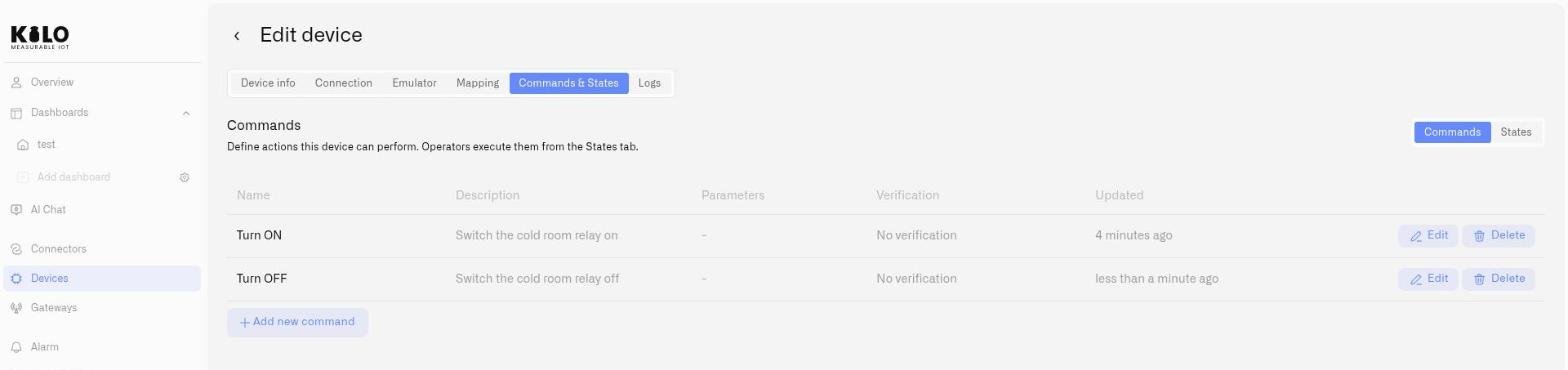
Os comandos são geridos na página de detalhes do dispositivo, no **Comandos e estados** separador. O separador tem dois sub-separadores:
* **Comandos** — a superfície de conceção. Defina, edite e remova as ações que um dispositivo pode executar. Consulte [Criar comandos](/kilo-docs-pt/kilo-iot-server/devices/commands/creating-commands.md).
* **Estados** — a superfície de operações. Execute comandos disponíveis e reveja o ciclo de vida e o resultado de cada execução anterior. Consulte [Executar comandos](/kilo-docs-pt/kilo-iot-server/devices/commands/executing-commands.md).
A **Comandos e estados** O separador aparece para dispositivos que podem receber downlinks:
* **Dispositivos MQTT** — qualquer dispositivo ligado através de um conector MQTT.
* **Dispositivos LoRaWAN Classe C** — os dispositivos Classe C escutam continuamente e estão sempre prontos para receber comandos, por isso o separador fica disponível assim que um dispositivo é configurado como Classe C. (Os dispositivos Classe A só abrem uma breve janela de receção após cada uplink, pelo que não são elegíveis para controlo a pedido.)
* **Dispositivos emulados com comandos de suporte ativados** — um [dispositivo emulado](/kilo-docs-pt/kilo-iot-server/devices/emulated-devices.md) comporta-se como hardware controlável, o que lhe permite definir e ensaiar um fluxo de trabalho completo de comandos antes de o equipamento existir.
Um dispositivo é considerado **controlável** assim que tiver pelo menos um comando definido — isso também é o que o torna selecionável para um painel [Widget de controlo](/kilo-docs-pt/kilo-iot-server/dashboards/adding-widgets/control-widget.md).
## Pré-requisitos
Antes de poder controlar um dispositivo, certifique-se de que:
1. **O dispositivo pode receber downlinks** — está ligado via MQTT, é um dispositivo LoRaWAN Classe C ou é um [dispositivo emulado](/kilo-docs-pt/kilo-iot-server/devices/emulated-devices.md) com **Suporte a comandos** ativados.
2. **Pelo menos um comando está definido** — um dispositivo vazio não expõe nada para executar. Comece em [Criar comandos](/kilo-docs-pt/kilo-iot-server/devices/commands/creating-commands.md).
3. **Tem autorização para gerir ou executar comandos** — a definição de comandos e o seu envio são regidos pela política de acesso da sua organização.
4. **Os parâmetros são válidos** — quando um comando recebe entradas (um nível de brilho, um valor de referência), os valores têm de satisfazer os limites definidos em cada parâmetro antes de o comando ser enviado.
## Como o controlo se articula
Há cinco formas de enviar um comando para um dispositivo:
* **A partir da página do dispositivo** — o **Estados** separador, onde executa qualquer um dos comandos do dispositivo e revê o seu histórico.
* **A partir de um dashboard** — um [Widget de controlo](/kilo-docs-pt/kilo-iot-server/dashboards/adding-widgets/control-widget.md) associa um comando a um Switch ou Button para que qualquer pessoa com acesso ao dashboard possa operar o dispositivo sem abrir a página de detalhes.
* **A partir de uma regra** — o [Motor de Regras](/kilo-docs-pt/kilo-iot-server/rules-engine.md) pode agora enviar um comando automaticamente quando uma condição é cumprida, usando um nó Executar Comando. O mesmo comando que executa manualmente é enviado pela regra sem intervenção humana — por isso, uma leitura fora dos limites às 3 da manhã fecha a válvula por si mesma. Consulte [Executar Comandos de Dispositivo](/kilo-docs-pt/kilo-iot-server/rules-engine/running-device-commands.md).
* **Ao pedir ao assistente** — o integrado [Assistente de IA IoT](/kilo-docs-pt/kilo-iot-server/ai-assistant.md) lista o que um dispositivo pode fazer, executa um desses comandos depois de lhe mostrar o que vai enviar e de aguardar a sua confirmação e depois indica se foi entregue. Consulte [Construir com IA](/kilo-docs-pt/kilo-iot-server/ai-assistant/building-with-ai.md).
* **Do seu próprio cliente de IA** — ligue o ChatGPT, o Claude ou qualquer outro cliente MCP e ele pode fazer o mesmo, limitado às suas permissões e registado como qualquer outro envio. Consulte [Servidor MCP](/kilo-docs-pt/kilo-iot-server/api/mcp-server.md).
Todos os caminhos terminam no mesmo ponto: as definições de comandos neste separador, a mesma cadeia de execução e o mesmo histórico. Definir bem um comando é o que torna seguros os cinco.
O sistema de Alarmes funciona em conjunto com todos eles: garante que as pessoas certas são informadas quando uma condição é cumprida — independentemente de uma regra já ter agido sobre isso ou não. Agir e alertar são complementares, e uma única regra pode fazer ambos: conter o problema com um comando *e* e levantar o alarme para que a equipa saiba.
Continue para [Criar comandos](/kilo-docs-pt/kilo-iot-server/devices/commands/creating-commands.md) para definir a sua primeira ação.
---
# Agent Instructions
This documentation is published with GitBook. GitBook is the documentation platform designed so that both humans and AI agents can read, navigate, and reason over technical content effectively. Learn more at gitbook.com.
## Querying This Documentation
If you need additional information that is not directly available in this page, you can query the documentation dynamically by asking a question.
Perform an HTTP GET request on the current page URL with the `ask` query parameter, and the optional `goal` query parameter:
```
GET https://docs.kiloiot.io/kilo-docs-pt/kilo-iot-server/devices/commands.md?ask=&goal=
```
`ask` is the immediate question: it should be specific, self-contained, and written in natural language.
`goal` is optional and describes the broader end goal you are ultimately trying to accomplish on behalf of the user. GitBook uses it to tailor the answer towards what is most useful for that goal.
The response will contain a direct answer to the question and relevant excerpts and sources from the documentation.
Use this mechanism when the answer is not explicitly present in the current page, you need clarification or additional context, or you want to retrieve related documentation sections.