> For the complete documentation index, see [llms.txt](https://docs.kiloiot.io/llms.txt). Markdown versions of documentation pages are available by appending `.md` to page URLs; this page is available as [Markdown](https://docs.kiloiot.io/kilo-docs-pt/kilo-iot-server/devices/device-management.md).
# Gestão de Dispositivos
Gira um dispositivo registado no Kilo IoT — informações, fotos, ligação, métricas e registos num único painel.
Depois de um dispositivo ser registado, o seu Gémeo Digital é um registo vivo que pode atualizar, reconfigurar e inspecionar a qualquer momento. A página de detalhes do dispositivo é a interface de gestão contínua — todas as propriedades do dispositivo, definições de ligação, mapeamentos de métricas e registos de dados ficam acessíveis a partir daí.
## Abrir a página de detalhes de um dispositivo
Existem várias formas de abrir a página de detalhes de um dispositivo existente:
* **A partir de Dispositivos** — Clique em qualquer linha de dispositivo na **Dispositivos** lista na barra lateral. A página de detalhes do dispositivo abre mostrando o estado atual desse dispositivo.
* **A partir da página Conectores** — Clique no **+ Adicionar dispositivo** botão numa linha de conector para registar um dispositivo com esse conector pré-selecionado.
* **Botão Editar** — Clique no ícone de edição (lápis) em qualquer linha de dispositivo para ir diretamente para a página de detalhes do dispositivo.
## Separador Informações do dispositivo
O separador Informações do dispositivo contém a identidade e a referência visual do dispositivo:
* **Fotografias do dispositivo** — Carregue, substitua ou remova fotografias do dispositivo físico. As fotografias ajudam as equipas de operações a identificar o hardware durante visitas ao local ou resolução de problemas.
* **Nome do dispositivo** — Atualize o nome apresentado a qualquer momento. Uma convenção de nomenclatura consistente (por exemplo, incluindo a localização ou o tipo de dispositivo) ajuda na gestão de grandes frotas.
* **Localização** — A localização de um dispositivo é totalmente editável depois de ser definida pela primeira vez: reatribuí-la quando o hardware muda entre locais, ou removê-la por completo quando um dispositivo é retirado de serviço e aguarda nova colocação. Consulte [Localizações](/kilo-docs-pt/kilo-iot-server/settings/locations.md).
## Separador Ligação
O separador Ligação gere a ligação entre o Gémeo Digital e o dispositivo que o alimenta. Os campos disponíveis dependem do tipo de conector.
### Seleção de conector
A **Tipo de conector** o menu suspenso mostra os conectores disponíveis na sua organização. Uma ligação por baixo do menu suspenso encaminha-o para a [Conectores](/kilo-docs-pt/kilo-iot-server/connectors.md) secção, se precisar de adicionar um novo conector.
Alterar o conector volta a associar o dispositivo a uma fonte de dados diferente, e só é oferecido **para pares que envolvem o Emulador** — emulador para real, ou real de volta para emulador. A troca direta entre dois tipos de conectores físicos não é oferecida, porque os identificadores e os mapeamentos de payload diferem o suficiente para que o mapeamento tenha de ser reconstruído de qualquer forma. Consulte [Dispositivos emulados](/kilo-docs-pt/kilo-iot-server/devices/emulated-devices.md#going-live-swapping-to-a-real-device).
### Para dispositivos LoRaWAN (conector LNS)
* **Device EUI** — O identificador LoRaWAN único do dispositivo. Este campo fica bloqueado assim que um dispositivo físico é associado. Para o alterar, tem primeiro de desvincular o dispositivo físico. O DevEUI é correspondido sem distinguir maiúsculas de minúsculas, por isso introduza-o de forma consistente — se um dispositivo for adicionado com uma capitalização e uma ligação ou chave de conector usar outra, ambos continuam a resolver para o mesmo dispositivo.
* **Desvincular dispositivo físico** — Clique no botão de desvincular (ícone X) junto ao Device EUI para desassociar o dispositivo físico deste Gémeo Digital. O Gémeo Digital e o seu histórico são preservados; apenas a ligação em tempo real é interrompida. Pode então voltar a associar um dispositivo físico diferente.
* **Usar modelos de perfil de dispositivo** — Alterne esta caixa de seleção para mudar entre configuração baseada em modelo e manual:
* **Modo de modelo:** Selecione **Marca**, **Modelo**, e **Perfil** a partir de menus suspensos que filtram com base nas suas seleções.
* **Modo manual:** Introduza Marca, Modelo e Banda como texto livre, escolha **Classe A** (alimentado por bateria, uplink primeiro, eficiente em termos energéticos) ou **Classe C** (escuta contínua, pode receber downlinks em qualquer momento, normalmente alimentado pela rede elétrica) e introduza o **AppKey**. Para obter todos os detalhes sobre a Classe A vs Classe C, as opções de banda e o fluxo do modelo, veja [Registar Dispositivos](/kilo-docs-pt/kilo-iot-server/devices/registering-devices.md). Definir um dispositivo LoRaWAN como **Classe C** também desbloqueia o seu **Comandos e estados** separador, para que possa enviar-lhe comandos downlink — veja [Comandos de dispositivo](/kilo-docs-pt/kilo-iot-server/devices/commands.md).
* **funções de código** — O codec da carga útil do dispositivo: lógica JavaScript que descodifica dados brutos de uplink LoRaWAN nos campos nomeados que aparecem como chaves do conector no separador Métricas. Quando um modelo de perfil de dispositivo é selecionado, este campo é pré-preenchido com o codec do modelo. Se a saída descodificada estiver a faltar campos ou a produzir valores incorretos, pode editar o código diretamente. Codec alternativos podem muitas vezes ser encontrados na documentação do fabricante do dispositivo ou em repositórios da comunidade. Para a explicação completa do codec, consulte [Registar Dispositivos](/kilo-docs-pt/kilo-iot-server/devices/registering-devices.md); para verificar o que o descodificador está atualmente a produzir, consulte [Decodificação de payload e chaves do conector](/kilo-docs-pt/kilo-iot-server/devices/payload-decoding.md).
* **Intervalo de envio de dados** — Onde indica à plataforma com que frequência este dispositivo transmite. O agendamento de transmissão de um dispositivo é definido no próprio dispositivo e varia consoante o fabricante — por vezes pré-configurado na fábrica, por vezes definido durante o comissionamento — por isso introduza o agendamento para o qual o dispositivo está realmente configurado. Defina um dispositivo que transmite uma vez por dia como **1 dia**, um que transmite mensalmente como **1 mês**. O campo tem como predefinição **1 hora**, mas isso é apenas um valor de marcador de posição — a plataforma não consegue ler o verdadeiro agendamento do dispositivo. Se nenhuma mensagem chegar dentro do intervalo configurado, o dispositivo é marcado como offline na lista de dispositivos; introduzir o agendamento correto evita que um dispositivo saudável de baixa frequência seja assinalado. Escolha um número e uma unidade (minuto, hora, dia, semana ou mês). Num [dispositivo emulado](/kilo-docs-pt/kilo-iot-server/devices/emulated-devices.md) este campo funciona ao contrário: é o agendamento em que a plataforma emite.
### Para localizadores de veículos (conector Tracker)
* **Unique ID** — O identificador do dispositivo do localizador. Bloqueado assim que é associado.
* **Modelo do dispositivo** — Procure e selecione na biblioteca de modelos de localizadores.
* **Url para localizador GPS** — O URL do endpoint apresentado depois de selecionar um modelo. Copie este URL e configure o localizador físico para lhe enviar dados.
## Separador Métricas
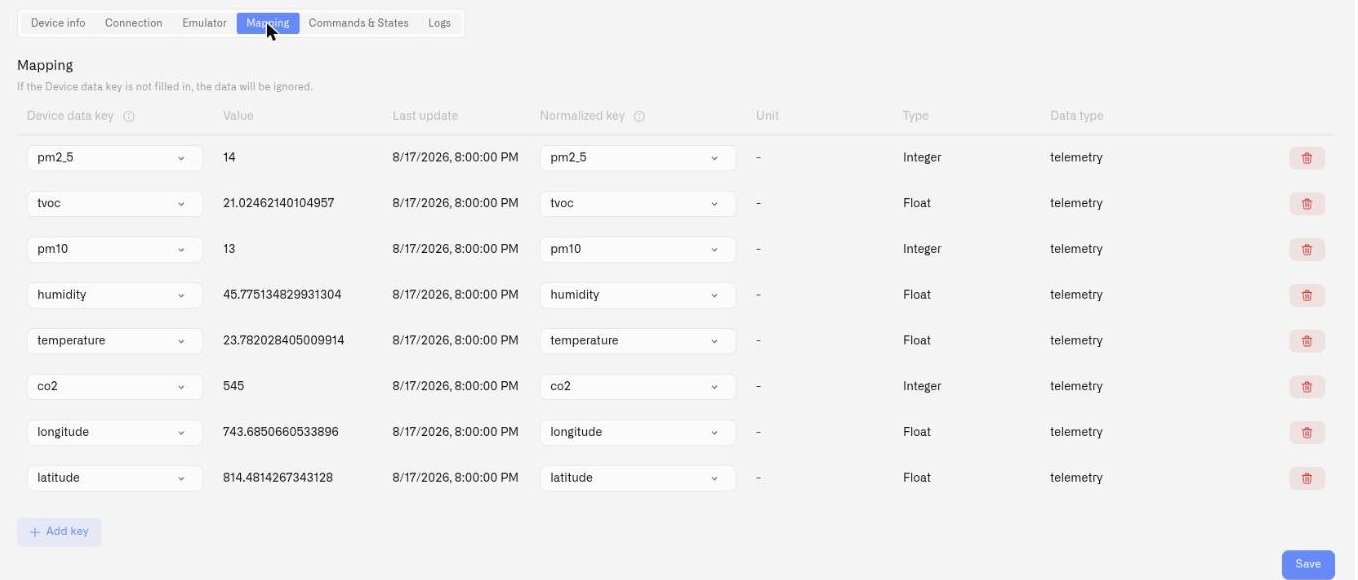
O separador Métricas mapeia a saída bruta dos sensores do dispositivo para os seus modelos de métricas normalizados. É aqui que controla quais os dados que o dispositivo contribui para painéis e regras de automatização.
**Colunas da tabela:** Modelo de métrica, Unidade, Tipo, Tipo de dados, Chave do conector, Valor, Última atualização, Ações.
**Trabalhar com mapeamentos de métricas:**
* **Modelo de métrica** — Selecione um modelo de métrica no menu suspenso. Cada modelo só pode ser atribuído uma vez por dispositivo. O menu suspenso mostra todas as métricas disponíveis no [Métricas](/kilo-docs-pt/kilo-iot-server/devices/metric-templates.md) catálogo, com os modelos já atribuídos esbatidos.
* **Chave do conector** — Mapeie a chave bruta que o firmware do dispositivo envia (por exemplo, `temp_c`) para o modelo de métrica selecionado. Esta é a ponte entre a saída nativa do dispositivo e o seu modelo de dados normalizado.
* **Valor** — Mostra o valor mais recente recebido para esta chave de conector.
* **Última atualização** — Mostra quando o último valor foi recebido.
* **Adicionar uma linha** — Clique no botão adicionar para criar uma nova linha de mapeamento de métricas.
* **Remover** — Clique no botão remover numa linha para eliminar esse mapeamento. A remoção de uma linha de modelo de métrica produz efeito imediato no servidor. As outras alterações são guardadas quando clica em **Guardar**.
### Metadados do utilizador
Por baixo da tabela de métricas de telemetria, um separador **Metadados do utilizador** permite definir pares personalizados de chave-valor que são propriedades atribuídas pelo utilizador (não reportadas pelo dispositivo). São úteis para anotações operacionais como data de instalação, notas de manutenção ou etiquetas de ativos.
## Separador Comandos e Estados
Para dispositivos que podem receber downlinks — dispositivos MQTT, dispositivos LoRaWAN Classe C e dispositivos emulados com **Comandos de suporte** ativado — um **Comandos e estados** separador surge. É aqui que define as ações que um dispositivo pode executar e as envia sob pedido, transformando o Gémeo Digital de um registo apenas de leitura numa superfície de controlo. O fluxo de trabalho completo tem a sua própria secção: veja [Comandos de dispositivo](/kilo-docs-pt/kilo-iot-server/devices/commands.md).
## Separador Logs
O separador Registos apresenta o histórico bruto de eventos recebido do dispositivo, fornecendo um registo detalhado de todos os pontos de dados que o servidor processou. Um indicador de estado no cabeçalho do dispositivo reflete a sua ligação em tempo real e a atividade de registo, para que possa perceber de imediato se estão a chegar novos dados neste momento.
**As entradas de registo são agrupadas por minuto.** Todas as leituras recebidas no mesmo minuto são reunidas sob um único cabeçalho de grupo — por isso, mesmo quando chegam vários lotes no mesmo minuto, a vista mantém-se organizada. Clique num cabeçalho de grupo para expandir ou recolher as leituras dentro dele. Cada entrada dentro de um grupo mostra:
| Coluna | Descrição |
| ---------- | --------------------------------------------------------------- |
| **Chave** | O nome da chave bruta da carga útil do dispositivo |
| **Tipo** | O tipo de dados do valor |
| **Valor** | O valor recebido |
| **Estado** | Estado de processamento (atualmente vazio para leituras padrão) |
**Filtragem por data:** Clique no botão de data no canto superior direito da secção Registos para abrir um seletor de intervalo de datas. Pode selecionar um intervalo predefinido (por exemplo, "Última semana") ou definir um intervalo de datas personalizado para restringir a vista de registos. Isto é especialmente útil para investigar incidentes específicos ou rever dados de uma janela temporal particular.
A descrição dos registos observa: *"Este separador apresenta os dados registados mais recentes (Telemetria, Metadados) recebidos do dispositivo, incluindo o respetivo valor, tipo e estado de processamento pela plataforma."*
O separador Registos mostra-lhe as próprias leituras. Se as leituras estiverem em falta e precisar de saber *porquê* — se as mensagens chegaram sequer à plataforma, se as suas chaves corresponderam aos seus sensores e se os valores foram guardados — leia o estado de receção, o pipeline e o feed de eventos no **Ligação** separador. Veja [Diagnóstico do dispositivo](/kilo-docs-pt/kilo-iot-server/devices/device-diagnostics.md).
## Copiar um dispositivo
Clique no ícone de copiar numa linha de dispositivo para criar um novo dispositivo pré-preenchido a partir desse. O formulário é aberto com o **nome**, os seus **linhas de modelo de métrica**, os seus **seleção e definições de ligação**, e as suas **imagens**. A identidade não é deliberadamente transportada: dê à cópia o seu próprio nome e o seu próprio identificador de dispositivo antes de guardar.
Há duas coisas que precisam de ser feitas manualmente depois, e vale a pena saber antes de começar:
* **Os mapeamentos de sensores não são guardados com a cópia.** Aparecem pré-preenchidos no formulário, mas o novo dispositivo é criado sem eles — recrie os mapeamentos na cópia assim que ela existir.
* **A especificação do emulador de um dispositivo emulado não é transportada de todo.** Os sinais gerados, o intervalo de reporte, o suporte a comandos e os comandos derivados de predefinições têm de ser configurados novamente, ou a cópia não emitirá quaisquer leituras. Consulte [Dispositivos emulados](/kilo-docs-pt/kilo-iot-server/devices/emulated-devices.md#copying-an-emulated-device).
A cópia continua a ser o caminho mais rápido para um dispositivo que se assemelha a um já existente — trate-a apenas como um ponto de partida e não como um duplicado acabado.
## Tarefas comuns de gestão
| Tarefa | Onde | Como |
| --------------------------------------------------- | ------------------------------------ | ----------------------------------------------------------------------------------------------------------- |
| Mudar o nome de um dispositivo | Separador Informações do dispositivo | Edite o campo Nome do dispositivo e guarde |
| Voltar a associar a um dispositivo físico diferente | Separador Ligação | Desvincule o dispositivo físico atual e introduza novos identificadores |
| Mudar de perfil manual para baseado em modelo | Separador Ligação | Marque "Usar modelos de perfil de dispositivo" e selecione Marca/Modelo/Perfil |
| Adicionar um novo tipo de medição | Separador Métricas | Adicione uma linha, selecione um modelo de métrica, mapeie a chave do conector |
| Investigar dados em falta | Separador Logs | Filtre para o intervalo de tempo esperado e reveja as entradas |
| Copiar uma configuração de dispositivo | Lista de dispositivos | Clique no ícone de copiar numa linha de dispositivo para criar um novo dispositivo com as mesmas definições |
| Eliminar um dispositivo | Lista de dispositivos | Clique no ícone eliminar numa linha de dispositivo e confirme |
Para a configuração do modelo de métrica, veja [Métricas](/kilo-docs-pt/kilo-iot-server/devices/metric-templates.md). Para organizar dispositivos por localização, veja [Localizações](/kilo-docs-pt/kilo-iot-server/settings/locations.md).
---
# Agent Instructions
This documentation is published with GitBook. GitBook is the documentation platform designed so that both humans and AI agents can read, navigate, and reason over technical content effectively. Learn more at gitbook.com.
## Querying This Documentation
If you need additional information that is not directly available in this page, you can query the documentation dynamically by asking a question.
Perform an HTTP GET request on the current page URL with the `ask` query parameter, and the optional `goal` query parameter:
```
GET https://docs.kiloiot.io/kilo-docs-pt/kilo-iot-server/devices/device-management.md?ask=&goal=
```
`ask` is the immediate question: it should be specific, self-contained, and written in natural language.
`goal` is optional and describes the broader end goal you are ultimately trying to accomplish on behalf of the user. GitBook uses it to tailor the answer towards what is most useful for that goal.
The response will contain a direct answer to the question and relevant excerpts and sources from the documentation.
Use this mechanism when the answer is not explicitly present in the current page, you need clarification or additional context, or you want to retrieve related documentation sections.