> For the complete documentation index, see [llms.txt](https://docs.kiloiot.io/llms.txt). Markdown versions of documentation pages are available by appending `.md` to page URLs; this page is available as [Markdown](https://docs.kiloiot.io/kilo-docs-pt/kilo-iot-server/devices/emulated-devices.md).
# Dispositivos Emulados
Crie um dispositivo emulado no Kilo IoT — predefinições do dispositivo, chaves e tipos de dados, intervalo de comunicação e a transição para hardware real.
Um dispositivo emulado registado no Kilo IoT Server é um Gémeo Digital como qualquer outro — mesmo perfil, os mesmos painéis, as mesmas regras, os mesmos alarmes. O que lhe é específico é que a plataforma gera a sua telemetria em vez de a receber do hardware. Isso faz dele a forma de construir e comprovar uma implementação antes de existir qualquer sensor.
Esta página abrange os campos específicos do Emulador no formulário do dispositivo e o separador Emulador. O fluxo de registo envolvente — nomear o dispositivo, o separador Métricas, o separador Registos, guardar — é o fluxo partilhado documentado em [Registar Dispositivos](/kilo-docs-pt/kilo-iot-server/devices/registering-devices.md).
## Pré-requisitos
* **Um conetor do Emulador.** Um por organização, sem nada para configurar. Veja [Conetor do Emulador](/kilo-docs-pt/kilo-iot-server/connectors/emulator-connector.md).
* **Mais nada.** Sem credenciais, sem identificadores de um fabricante, sem gateway, sem cobertura de rádio. Esse é o objetivo.
## Selecionar o conetor
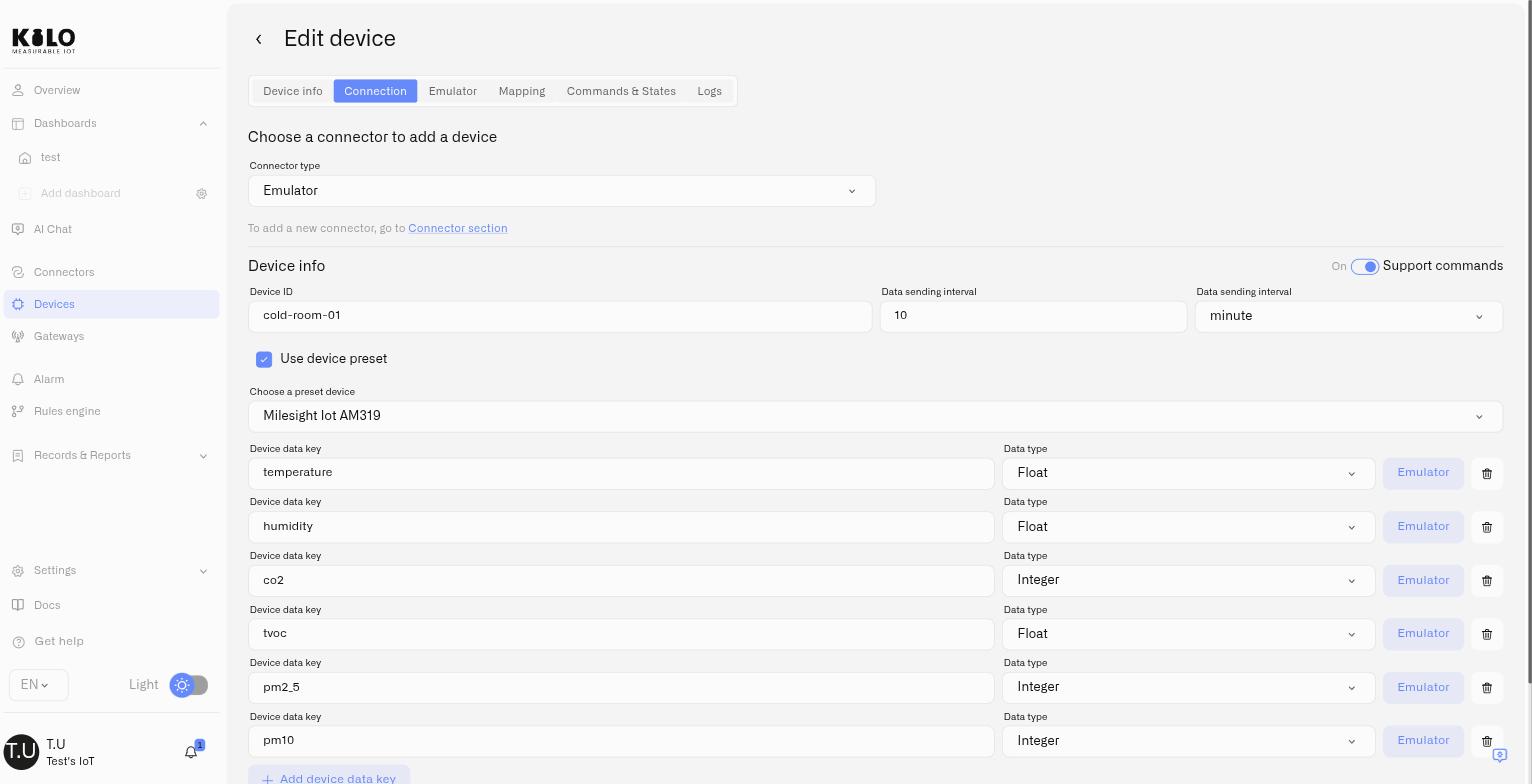
No formulário do dispositivo, abra o **Ligação** separador e escolha o conetor do Emulador como tipo de conetor. O formulário apresenta então os campos abaixo.
| Campo | O que faz |
| ------------------------------- | ------------------------------------------------------------------------------------------------------------------------------------------------------------------------------------------------------------------------------------------------------------------------------------------------------------------- |
| **ID do dispositivo** | O identificador sob o qual este dispositivo emulado se apresenta. 1–64 caracteres, usando letras, dígitos, espaços, `.`, `_` e `-`. Deve ser **único em toda a plataforma**, e não apenas dentro da sua organização, por isso um valor legível mas específico como `cold-room-01` funciona melhor do que `sensor1`. |
| **Intervalo de envio de dados** | Com que frequência o dispositivo emite uma leitura, como um número mais uma unidade (por exemplo, 10 minutos). Escolha algo próximo da taxa de reporte do sensor real para que as suas regras se comportem de forma realista. |
| **Comandos de suporte** | Ative isto para dar ao dispositivo um **Comandos e estados** separador, para poder definir e executar comandos sobre ele exatamente como faria num hardware físico. Veja [Comandos de dispositivo](/kilo-docs-pt/kilo-iot-server/devices/commands.md). |
| **Usar preset do dispositivo** | Comece por um modelo de dispositivo real em vez de introduzir métricas manualmente. |
Ao contrário de qualquer outro conetor, o intervalo aqui não é a descrição de um agendamento que o hardware já mantém — é o agendamento. A plataforma emite com base nele.
## A partir de um preset do dispositivo
Ao marcar **Usar preset do dispositivo** abre uma lista de modelos de sensores reais. Escolha o que tem — ou o que tem encomendado — e a plataforma preenche para si as medições reais desse modelo.
Um preset com vários sensores, por exemplo, preenche o seu conjunto completo de leituras — temperatura, humidade, qualidade do ar e o resto — cada uma com o tipo de dados certo, e define um intervalo de reporte sensato. É a forma mais rápida de obter um dispositivo realista, e isso significa que os nomes das métricas para os quais constrói painéis são os que o sensor real enviará.
> **Um preset substitui o que já lá está.** Ao selecionar um, substitui as métricas que introduziu manualmente e repõe o intervalo para o do próprio preset. Escolha primeiro o preset e depois ajuste.
**Os presets de dispositivo não são** [**modelos de perfil de dispositivo**](/kilo-docs-pt/kilo-iot-server/devices/registering-devices.md#for-lorawan-devices-lns-connector)**.** Um modelo de perfil de dispositivo LoRaWAN configura a forma como um dispositivo físico comunica com a rede — classe, banda, codec. Um preset de dispositivo descreve o que um dispositivo emulado *mede*, e existe apenas no Emulador.
## Definir métricas manualmente
Sem um preset — ou em conjunto com um — use **Adicionar chave de dados do dispositivo** para definir cada medição:
* **Chave de dados do dispositivo** — o nome da métrica, como `temperatura`. É a isto que os painéis, as regras e os mapeamentos se referem.
* **Tipo de dados** — `Float` para qualquer coisa com casas decimais, `Inteiro` para números inteiros, e os outros tipos suportados para booleanos e texto. Veja [Métricas](/kilo-docs-pt/kilo-iot-server/devices/metric-templates.md) para saber como os tipos se normalizam ao longo de uma implementação.
Escolha o tipo de dados de forma deliberada. Uma **Inteiro** métrica trunca as casas decimais: envie `1.5` e o dispositivo reporta `1`. Se uma leitura precisar de precisão decimal, tem de ser uma **Float**.
## Enviar valores
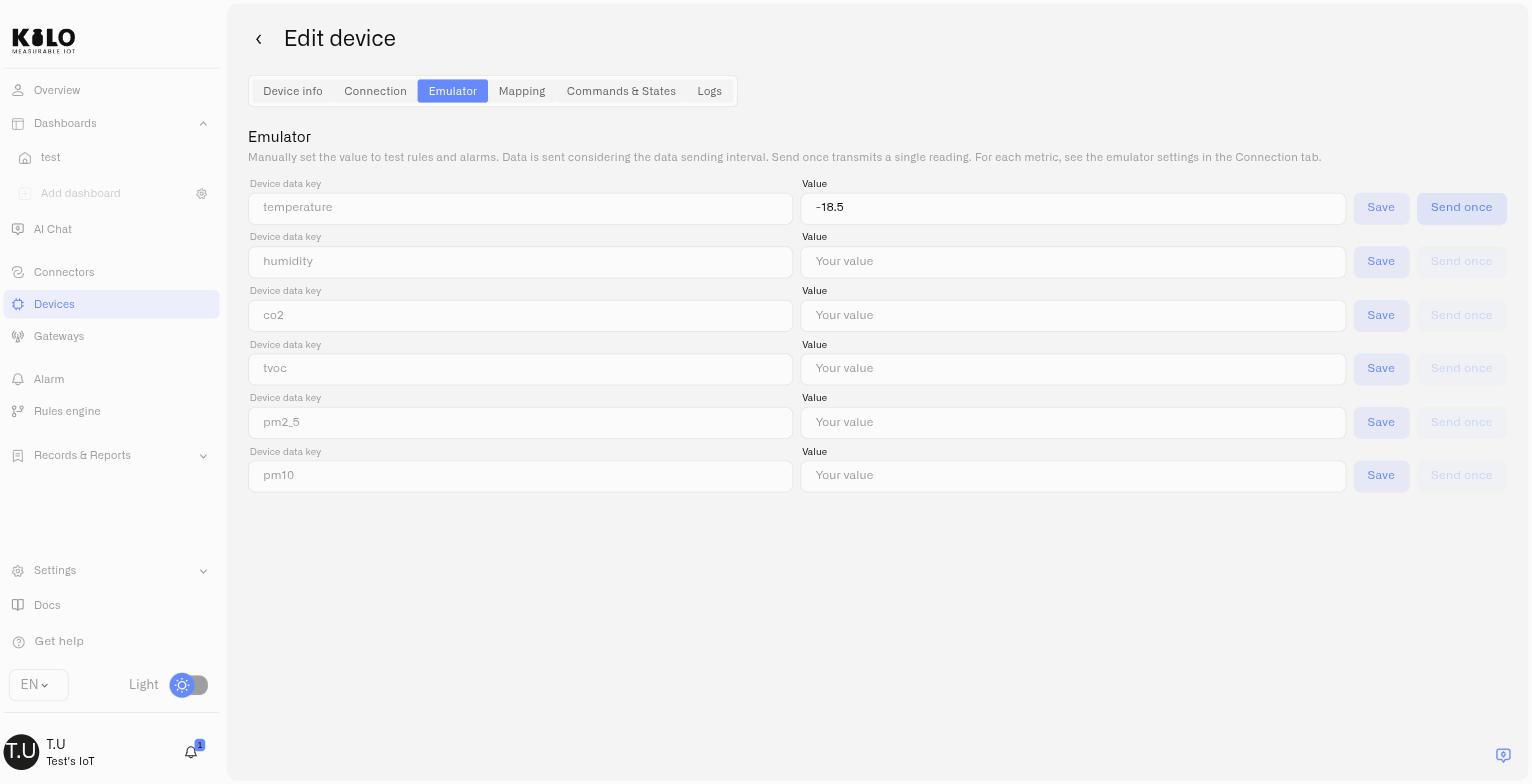
Quando o dispositivo é guardado, o seu **Emulador** separador lista todas as métricas com dois controlos:
* **Guardar** fixa um valor. O dispositivo continua a reportar esse valor no seu intervalo, o que é como mantém um tanque a 8% ou um congelador a −18 °C enquanto observa uma regra reagir.
* **Enviar uma vez** transmite uma única leitura imediatamente, sem alterar o que o dispositivo reporta depois. É o que deve usar quando quer disparar um limite a pedido.
Enviar um valor é uma **ação de escrita** — alimenta o histórico, as regras e os alarmes exatamente como a telemetria real faz. Um utilizador com acesso só de leitura pode ver um dispositivo emulado mas não pode injetar leituras nele. Veja [Utilizadores e permissões](/kilo-docs-pt/kilo-iot-server/account/users-and-permissions.md).
## Executar comandos sobre um dispositivo emulado
Com **Comandos de suporte** ativado, o dispositivo ganha um **Comandos e estados** separador e comporta-se como hardware controlável. É isto que lhe permite construir e ensaiar um ciclo fechado antes de o equipamento existir: uma regra deteta uma condição, envia um comando, e o alarme regista que isso aconteceu — sem qualquer risco de atuar em algo real.
Definir e executar comandos funciona da mesma forma que num dispositivo físico. Veja [Criar Comandos](/kilo-docs-pt/kilo-iot-server/devices/commands/creating-commands.md) e [Executar Comandos](/kilo-docs-pt/kilo-iot-server/devices/commands/executing-commands.md).
## Entrar em produção: trocar por um dispositivo real
Este é o passo em torno do qual o Emulador foi construído. Quando o hardware chegar, abra o **Ligação** separador do dispositivo e altere o conetor de **Emulador** para o real — LoRaWAN, por exemplo — e depois forneça os identificadores de que o dispositivo físico precisa.
Tudo o resto no dispositivo mantém-se: o nome, o lugar nos seus painéis, as regras associadas, as definições de alarme e as cadeias de escalonamento. Está a substituir a origem dos dados, não a reconstruir a implementação.
A troca é intencionalmente restringida a pares que envolvem o Emulador — do emulador para real, ou de real de volta para emulador. A troca direta entre dois tipos de conetor físico não é oferecida, porque os identificadores do dispositivo e os mapeamentos de carga útil diferem o suficiente para que o mapeamento tenha de ser reconstruído de qualquer forma.
> Ir no outro sentido é igualmente útil: mova um dispositivo real para o Emulador para reproduzir um problema e depois mova-o de volta.
## Copiar um dispositivo emulado
Copiar um dispositivo dá-lhe uma vantagem no registo do dispositivo, mas **não transporta a configuração do emulador**. O novo dispositivo é pré-preenchido com o nome original, as linhas do modelo de métricas, a seleção de ligação e as definições, e as imagens. Tudo o que o faz *emular* tem de ser configurado novamente:
* **As definições de sinal do emulador** — as métricas que gera e os respetivos tipos de dados.
* **O intervalo de reporte**, que regressa ao valor predefinido em vez de ao original.
* **Comandos de suporte**, que regressa a desligado.
* **Comandos derivados do preset.** Selecionar novamente o preset original é a forma mais rápida de voltar atrás.
Até o fazer, a cópia não reporta absolutamente nada — é um dispositivo ligado ao Emulador com uma especificação vazia. **Os mapeamentos de sensores também não são transferidos**, por isso recrie-os na cópia depois de guardar.
Veja [Gestão de dispositivos](/kilo-docs-pt/kilo-iot-server/devices/device-management.md#copying-a-device).
## Peça ao assistente para o fazer
Todo o fluxo de trabalho acima está disponível em linguagem simples através do [Assistente de IA IoT](/kilo-docs-pt/kilo-iot-server/ai-assistant.md). Pode listar os presets de dispositivo disponíveis, provisionar um dispositivo emulado, ler e atualizar a sua configuração e intervalo, enviar uma leitura avulsa e colocar o dispositivo em funcionamento numa **LoRaWAN** ligação quando o seu hardware chegar. Também pode mover qualquer dispositivo real para o Emulador. Trocar um dispositivo emulado para um conetor Mioty, Tracker ou MQTT é um passo manual no separador Ligação — o assistente não o oferece.
## O que vem a seguir
* **Criar automatizações com base em dados emulados** para que sejam comprovadas antes da entrada em produção. Veja [Rules Engine](/kilo-docs-pt/kilo-iot-server/rules-engine.md).
* **Ensaia uma cadeia de escalonamento** de ponta a ponta sem esperar por uma falha real. Veja [Alarmes](/kilo-docs-pt/kilo-iot-server/alarm.md).
* **Conclua o fluxo de registo partilhado** — informações do dispositivo, Métricas, Registos. Ver [Registar Dispositivos](/kilo-docs-pt/kilo-iot-server/devices/registering-devices.md).
---
# Agent Instructions
This documentation is published with GitBook. GitBook is the documentation platform designed so that both humans and AI agents can read, navigate, and reason over technical content effectively. Learn more at gitbook.com.
## Querying This Documentation
If you need additional information that is not directly available in this page, you can query the documentation dynamically by asking a question.
Perform an HTTP GET request on the current page URL with the `ask` query parameter, and the optional `goal` query parameter:
```
GET https://docs.kiloiot.io/kilo-docs-pt/kilo-iot-server/devices/emulated-devices.md?ask=&goal=
```
`ask` is the immediate question: it should be specific, self-contained, and written in natural language.
`goal` is optional and describes the broader end goal you are ultimately trying to accomplish on behalf of the user. GitBook uses it to tailor the answer towards what is most useful for that goal.
The response will contain a direct answer to the question and relevant excerpts and sources from the documentation.
Use this mechanism when the answer is not explicitly present in the current page, you need clarification or additional context, or you want to retrieve related documentation sections.