> For the complete documentation index, see [llms.txt](https://docs.kiloiot.io/llms.txt). Markdown versions of documentation pages are available by appending `.md` to page URLs; this page is available as [Markdown](https://docs.kiloiot.io/kilo-docs-pt/kilo-iot-server/gateways/lorawan-gateways/deploying-a-lorawan-gateway.md).
# Implementar um Gateway LoRaWAN
Implemente um novo gateway LoRaWAN no Kilo IoT — registe o Gateway EUI, descarregue os certificados Basics Station e coloque-o online.
Esta página explica como registar um novo gateway LoRaWAN com o Kilo IoT Server e configurar o hardware para se ligar.
## Pré-requisitos
* Um gateway LoRaWAN que suporta o **Basics Station** protocolo
* O **Gateway EUI** do gateway — um identificador hexadecimal exclusivo de 16 caracteres, normalmente impresso numa etiqueta no dispositivo
* O gateway instalado num local com uma fonte de alimentação adequada e uma ligação à Internet ou backhaul (por exemplo, Ethernet, Wi‑Fi, LTE ou satélite, consoante o modelo)
## Passo a passo
### Registar o gateway
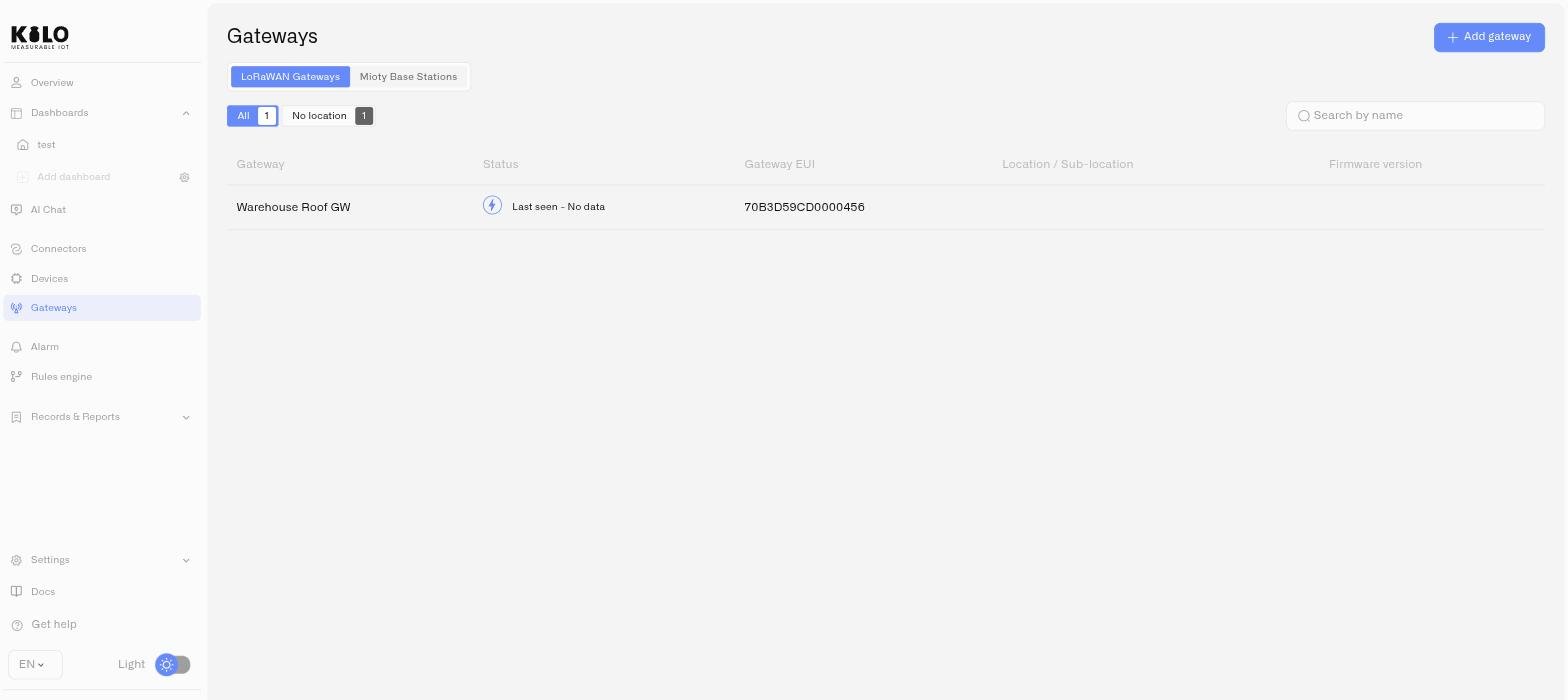
1. Clique em **Gateways** na barra lateral esquerda.
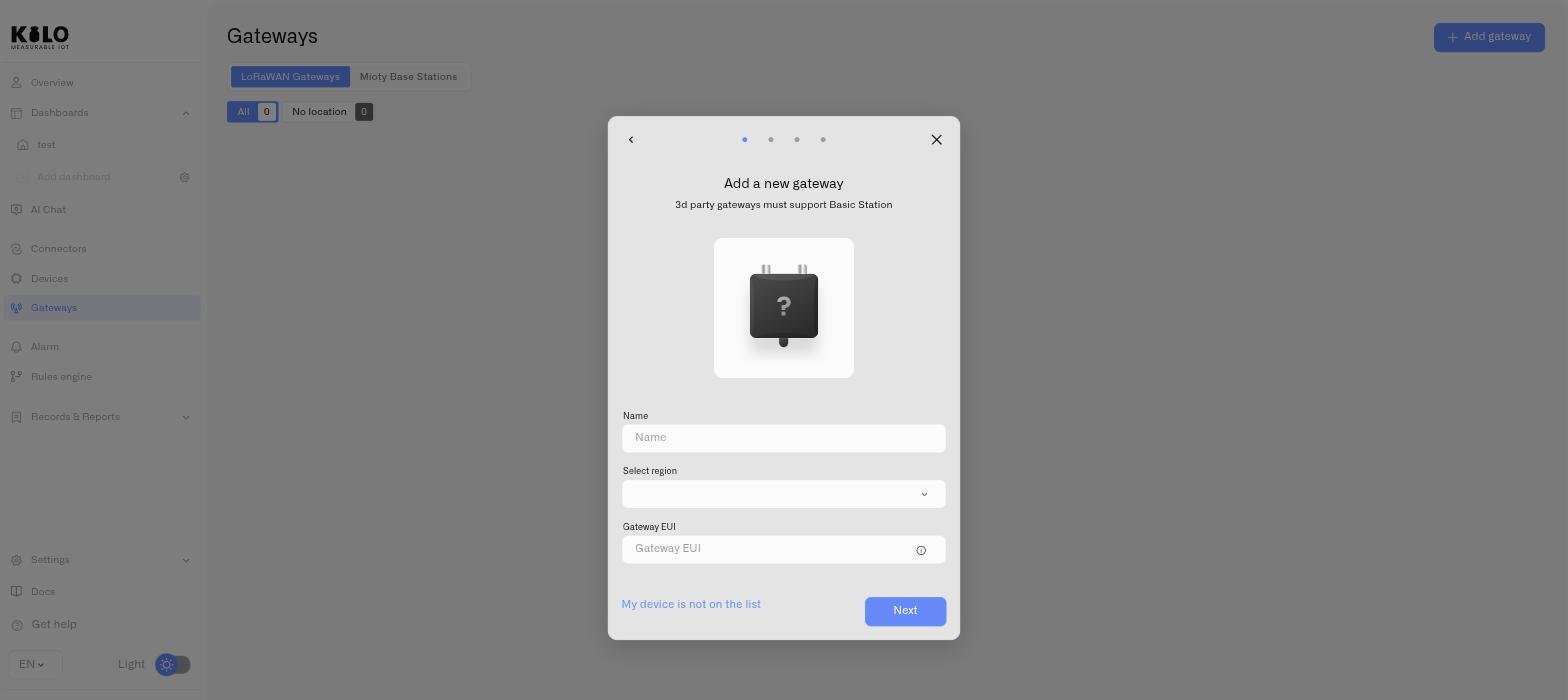
2. Clique no **Adicionar gateway** botão e, em seguida, escolha **Gateway de terceiros** — a caixa de diálogo pergunta que tipo de dispositivo está a ligar.
3. Insira um **Nome** para o gateway — algo que identifique a sua localização ou finalidade (por exemplo, "Armazém A — Cais de Carga").
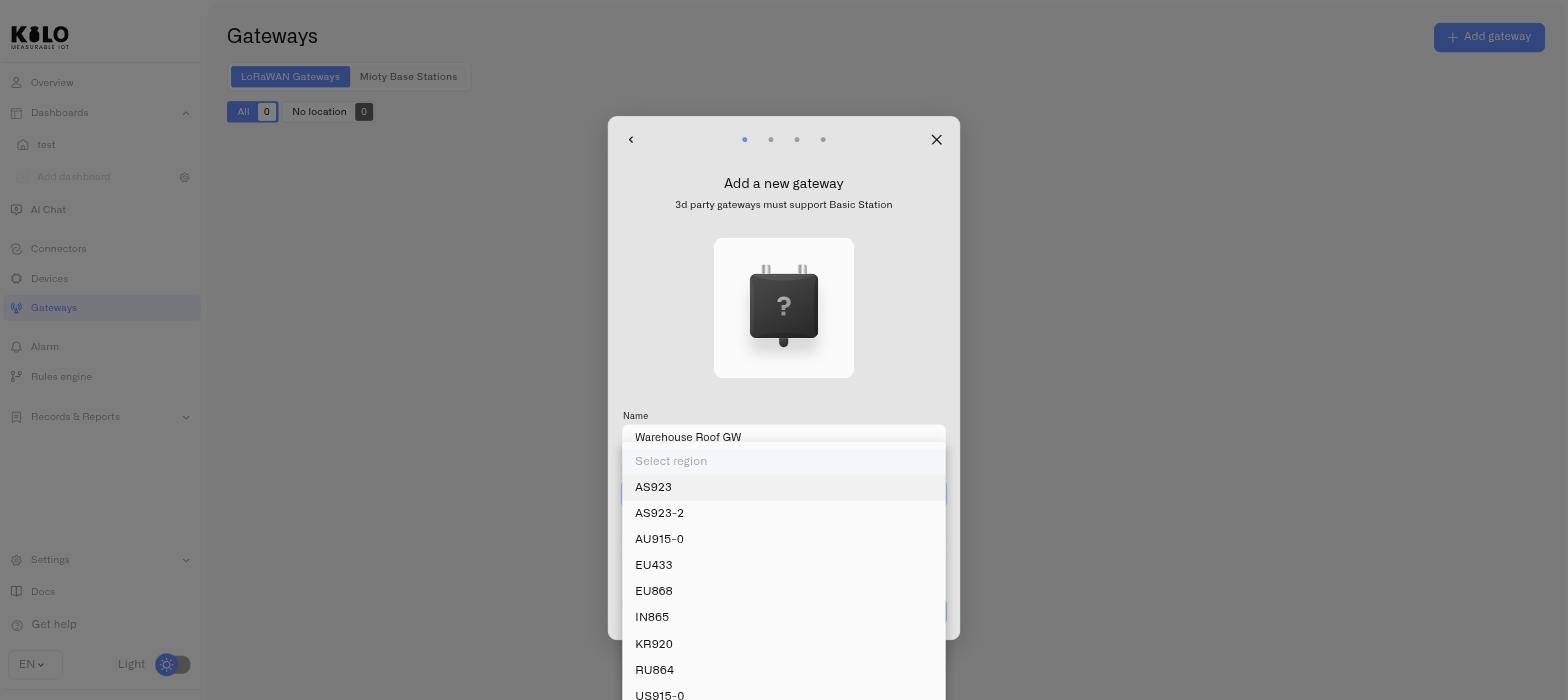
4. Selecione o **região** no menu pendente. Isto deve corresponder à banda de frequência LoRaWAN suportada pelo hardware do seu gateway e usada para a implementação. Se o gateway foi comprado para utilização no seu país, a banda regional comum costuma estar correta, mas deve ainda assim verificar a especificação do hardware.
| Região | Seleção típica |
| ----------------- | ---------------------------------------------------------------------------------------------------------------------------------------- |
| EU868 | A maioria das implementações na Europa |
| US915-0 / US915-1 | Implementações nos Estados Unidos; selecione a variante que corresponde ao seu plano de rede |
| AU915-0 | Implementações na Austrália |
| AS923 / AS923-2 | Implementações na região Ásia-Pacífico onde estas bandas são usadas |
| IN865 | Implementações na Índia |
| KR920 | Implementações na Coreia do Sul |
| RU864 | Implementações na Rússia |
| EU433 | Implementações especiais de 433 MHz; use apenas se o hardware do gateway tiver sido especificamente construído ou configurado para EU433 |
5. Introduza o **Gateway EUI** — o identificador de 16 caracteres do hardware do gateway. Este não é o mesmo que o Device EUI de um dispositivo; identifica de forma única o próprio gateway. O nome, a região e o EUI estão todos nesta mesma tela; se o seu modelo não for oferecido, use **O meu dispositivo não está na lista**.
6. Clique em **Seguinte**.
### Transferir certificados e endereço LNS
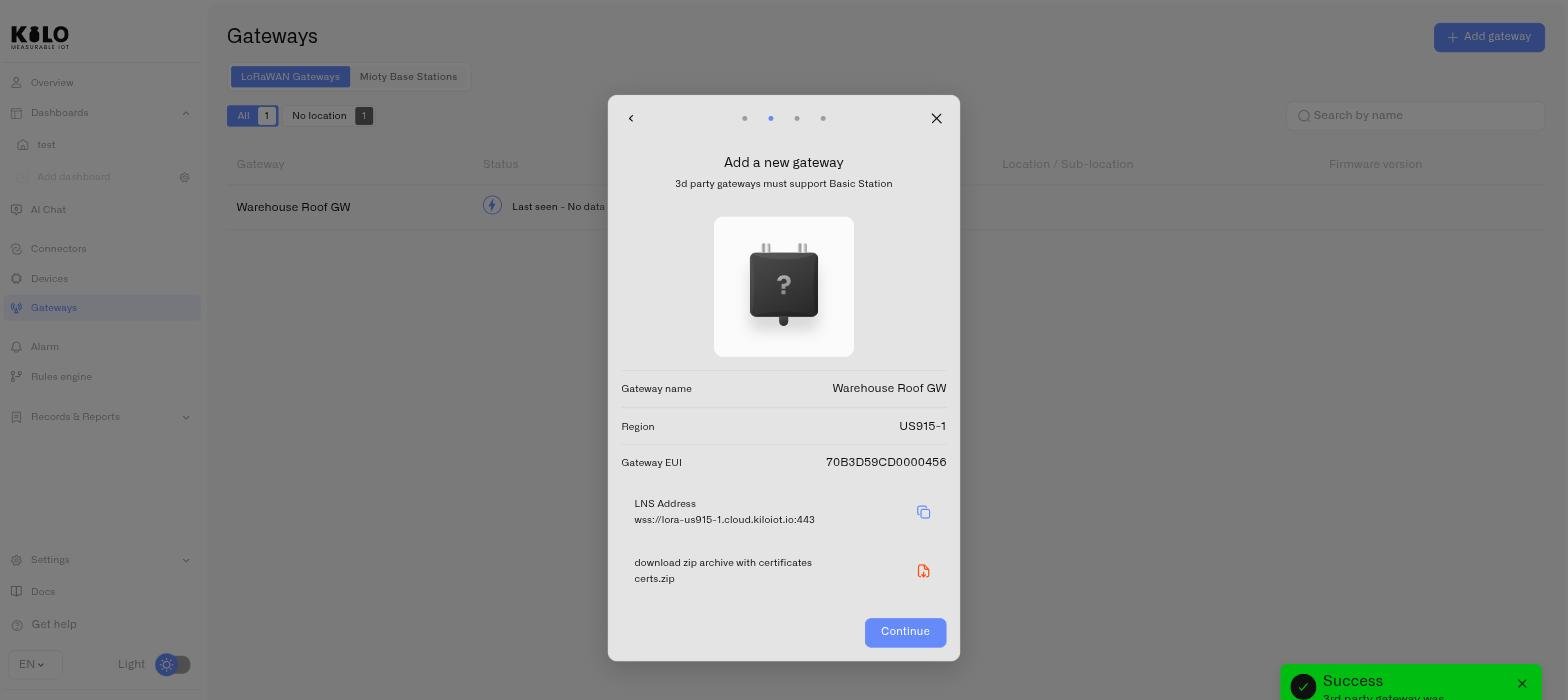
Depois de submeter os detalhes do gateway, o ecrã seguinte mostra:
7. do seu gateway **Nome**, **Região**, e **Gateway EUI** para confirmação.
8. A **Endereço LNS** — clique no ícone de copiar para o copiar para a sua área de transferência. Este é o endpoint do servidor ao qual o seu gateway se ligará.
9. A **certs.zip** ficheiro — clique no ícone de transferência para guardar o pacote de certificados. Estes certificados TLS autenticam a ligação Basics Station do gateway.
10. Clique em **Continuar**.
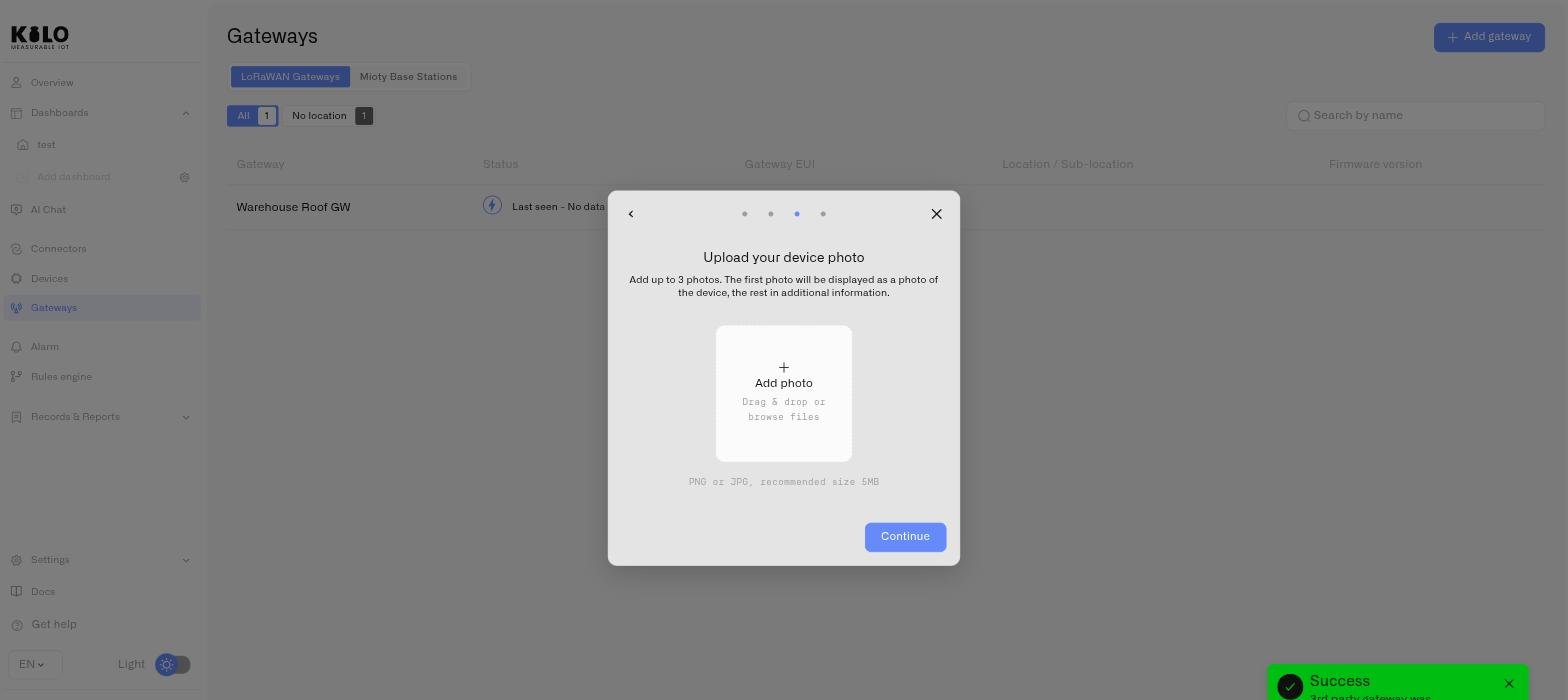
Uma notificação confirma *"gateway de terceiros adicionado com sucesso"* e o gateway aparece imediatamente na lista. O assistente oferece então um passo opcional para carregar até três fotografias do hardware — útil para identificar a unidade numa futura visita ao local. Adicione-as agora ou clique em **Continuar** para ignorar.
### Configurar o hardware do gateway
Com o endereço LNS e os certificados em mãos, agora configura o próprio gateway:
1. Aceda à interface de gestão do gateway — isto pode ser uma interface Web local, um IP do dispositivo na sua rede ou um portal gerido pelo fornecedor, consoante o modelo do gateway.
2. Navegue até à secção de configuração LoRaWAN ou Basics Station.
3. Introduza o **Endereço LNS** que copiou do servidor.
4. Carregue ou aponte para os **certificados TLS** do `certs.zip`.
5. Guarde a configuração e reinicie o gateway, se necessário.
Os passos exatos variam consoante o fabricante do gateway — consulte a documentação do seu gateway para a interface de configuração específica do Basics Station.
### Verificar a ligação
Assim que o gateway estabelecer a sua ligação Basics Station, ele aparecerá na **Gateways** lista com um estado online.
Normalmente, isto demora alguns minutos após a configuração.
Se o gateway não ficar online:
* Verifique se o Endereço LNS foi introduzido corretamente (sem espaços ou caracteres extra)
* Confirme que os certificados foram carregados para o local correto no gateway
* Verifique se o gateway tem acesso à Internet e consegue পৌঁ reach? Wait. Need Portuguese translation.
* Certifique-se de que o firmware do gateway suporta o Basics Station (algumas versões mais antigas do firmware podem precisar de uma atualização)
Estes passos descrevem o caminho atual de registo do gateway. Outras opções na interface relacionadas com programas de integração baseados em criptografia não estão relacionadas com a implementação de gateways IoT e são excluídas desta documentação.
## Sugestões
* **A localização importa.** Os gateways funcionam melhor quando elevados — montados numa parede, colocados numa prateleira alta, instalados num mastro ou montados num telhado. Os sinais LoRaWAN atravessam paredes, mas perdem força a cada barreira.
* **Um gateway pode cobrir muito.** Numa implementação interior típica, um único gateway cobre um piso inteiro ou um edifício pequeno. Comece com um e adicione mais apenas se detetar falhas de cobertura na conetividade dos dispositivos.
* **A implementação remota é possível.** Alguns gateways podem operar com sistemas de alimentação autónomos, como solar, e usar backhaul celular ou por satélite, tornando-os práticos para locais industriais remotos onde não existe uma LAN local disponível.
* **Mantenha os certificados seguros.** A `certs.zip` ficheiro autentica o seu gateway. Guarde-o em segurança e não o partilhe. Se um certificado estiver comprometido, pode regenerá-lo a partir da página Definições do gateway.
---
# Agent Instructions
This documentation is published with GitBook. GitBook is the documentation platform designed so that both humans and AI agents can read, navigate, and reason over technical content effectively. Learn more at gitbook.com.
## Querying This Documentation
If you need additional information that is not directly available in this page, you can query the documentation dynamically by asking a question.
Perform an HTTP GET request on the current page URL with the `ask` query parameter, and the optional `goal` query parameter:
```
GET https://docs.kiloiot.io/kilo-docs-pt/kilo-iot-server/gateways/lorawan-gateways/deploying-a-lorawan-gateway.md?ask=&goal=
```
`ask` is the immediate question: it should be specific, self-contained, and written in natural language.
`goal` is optional and describes the broader end goal you are ultimately trying to accomplish on behalf of the user. GitBook uses it to tailor the answer towards what is most useful for that goal.
The response will contain a direct answer to the question and relevant excerpts and sources from the documentation.
Use this mechanism when the answer is not explicitly present in the current page, you need clarification or additional context, or you want to retrieve related documentation sections.