> For the complete documentation index, see [llms.txt](https://docs.kiloiot.io/llms.txt). Markdown versions of documentation pages are available by appending `.md` to page URLs; this page is available as [Markdown](https://docs.kiloiot.io/kilo-docs-pt/kilo-iot-server/gateways/mioty-base-stations/registering-a-base-station.md).
# Registar uma Estação Base
Registe uma estação base MIOTY no Kilo IoT — introduza o BS EUI, copie o endereço BSSCI e descarregue certs.zip.
Esta página explica como registar uma estação base MIOTY no Kilo IoT Server e como fornecer ao hardware o que ele precisa para estabelecer a sua sessão BSSCI.
O registo é um fluxo de três passos. Ele produz dois artefactos que tem de levar para o hardware: o **endereço BSSCI** ao qual as estações da sua organização se ligam, e um **certs.zip** pacote de certificados que autentica esta estação específica. Nenhum dos dois é opcional — a sessão BSSCI é mutuamente autenticada, por isso uma estação sem os seus certificados não tem como aceder.
## Pré-requisitos
* **Um conector Mioty** na sua organização. Sem ele, o **Separador Estações Base MIOTY** não aparece e o fluxo não pode ser iniciado. Consulte [Conector MIOTY](/kilo-docs-pt/kilo-iot-server/connectors/mioty-connector.md).
* **O BS EUI da estação** — exatamente 16 caracteres hexadecimais, normalmente impressos na etiqueta do hardware ou fornecidos na folha de comissionamento do fornecedor.
* **A estação instalada** com alimentação e um caminho de backhaul para a Internet.
## Passo a passo
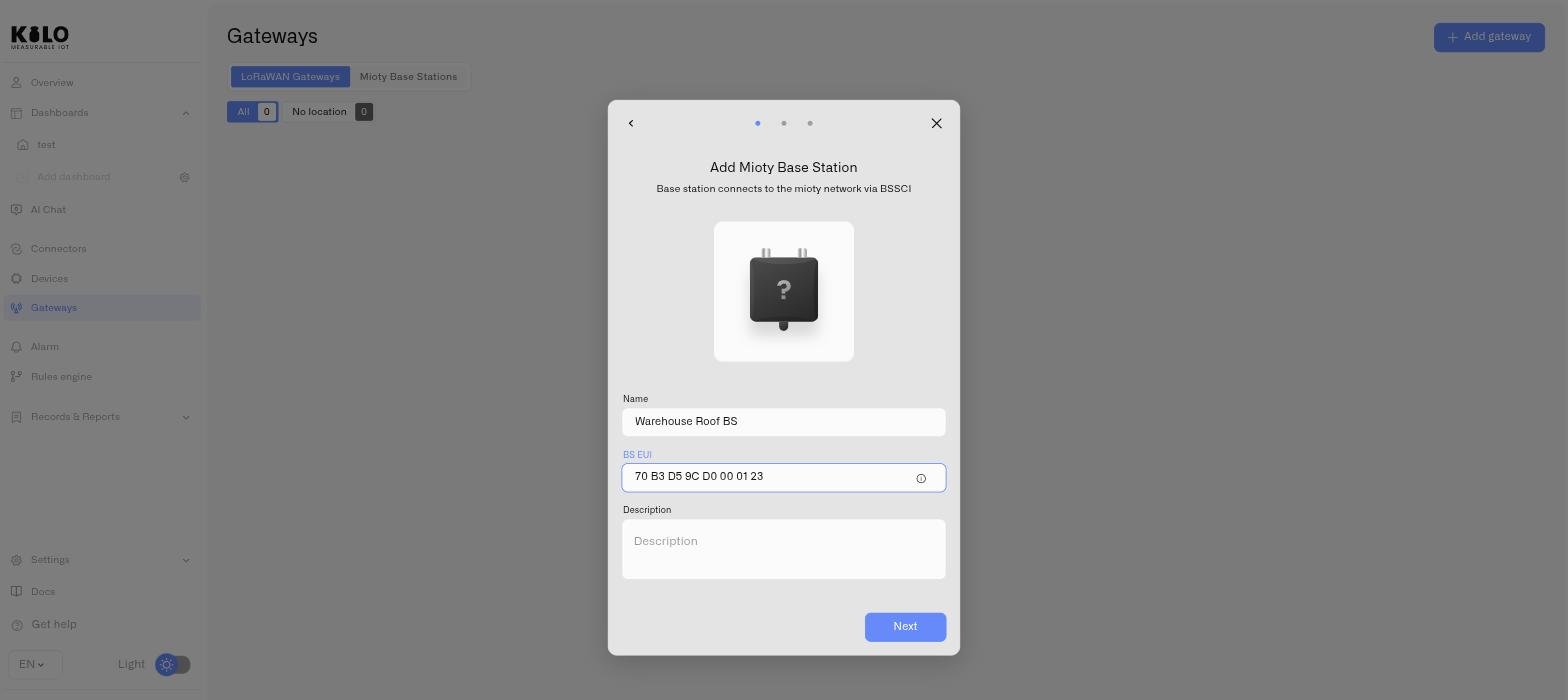
### Passo 1 — Detalhes
1. Clique **Gateways** na barra lateral esquerda.
2. Abra o **Separador Estações Base MIOTY** separador.
3. Clique **Adicionar gateway**, depois escolha **Estação Base MIOTY** — a caixa de diálogo pergunta que tipo de dispositivo está a ligar.
4. Introduza um **Nome**. Use algo que identifique a posição física em vez do hardware — por exemplo, "Planta 2 — Corredor Norte das Estantes". Esta é a etiqueta que irá ler às 3 da manhã quando uma estação falhar.
5. Introduza o **BS EUI** — o identificador hexadecimal de 16 caracteres da estação. O campo aceita exatamente 16 caracteres hexadecimais; um valor mais curto ou que contenha caracteres não hexadecimais é rejeitado e o passo não avança. Também tem de ser único na sua organização — registar um BS EUI que já exista devolve **"Já existe uma estação base com este EUI"**.
6. Introduza um **Descrição** — opcional, mas o local certo para a altura de montagem, o tipo de antena ou a ordem de trabalho que o instalou.
7. Clique **Seguinte**.
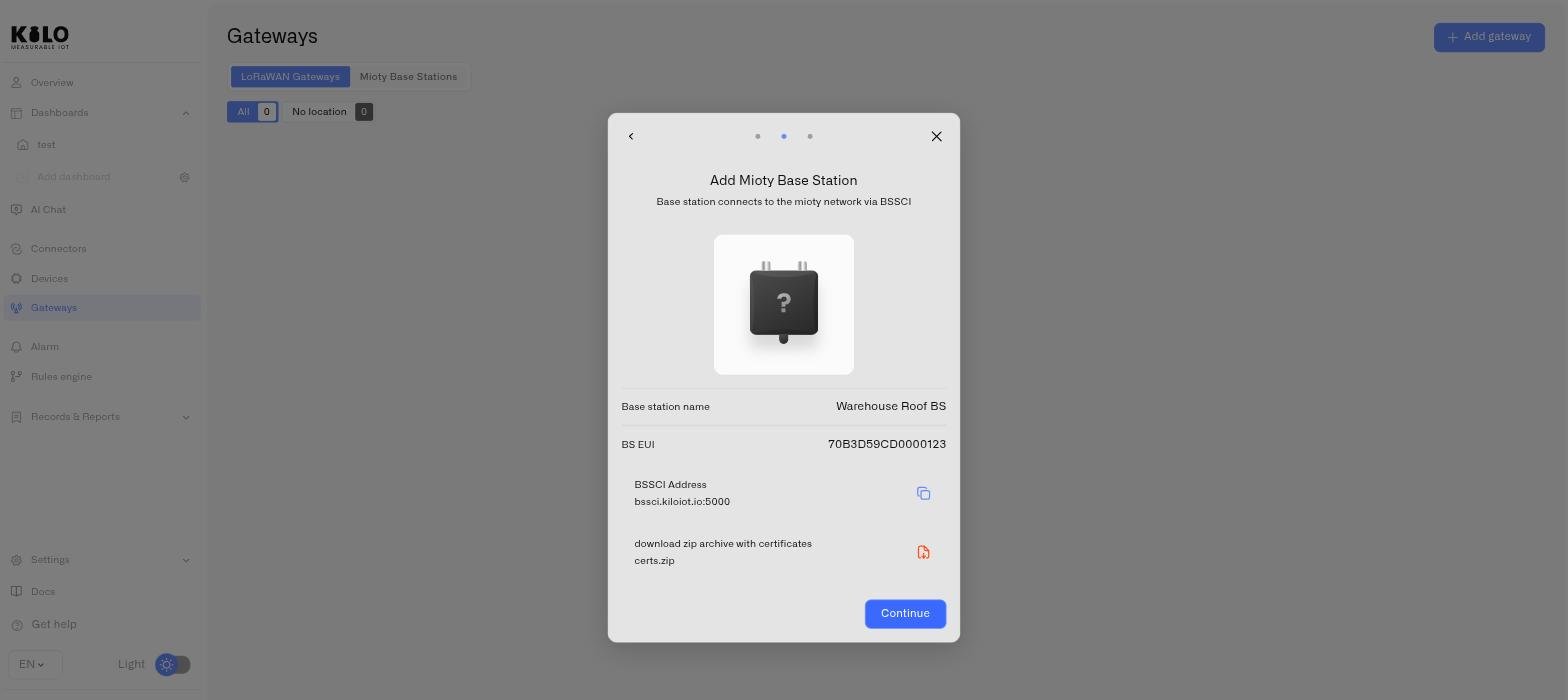
### Passo 2 — Endereço BSSCI e certificados
O segundo passo apresenta tudo o que o hardware precisa. Não o salte — é aqui que o pacote de certificados é produzido.
1. Copie o **Endereço BSSCI** utilizando o controlo de cópia. Surge uma notificação: *"O URL foi copiado com sucesso"*. Este é o endpoint do centro de serviço ao qual a sua estação manterá a sua sessão.
2. Descarregue **certs.zip**. O pacote contém o par de certificados que esta estação apresenta quando se autentica via mTLS.
Guarde `certs.zip` com o mesmo cuidado que daria a qualquer credencial de produção. Ele identifica a estação; quem o tiver pode apresentar-se como essa estação. Se alguma vez for manuseado de forma inadequada, pode emitir um novo par a partir das Definições da estação — consulte [Monitorização da estação base](/kilo-docs-pt/kilo-iot-server/gateways/mioty-base-stations/base-station-monitoring.md).
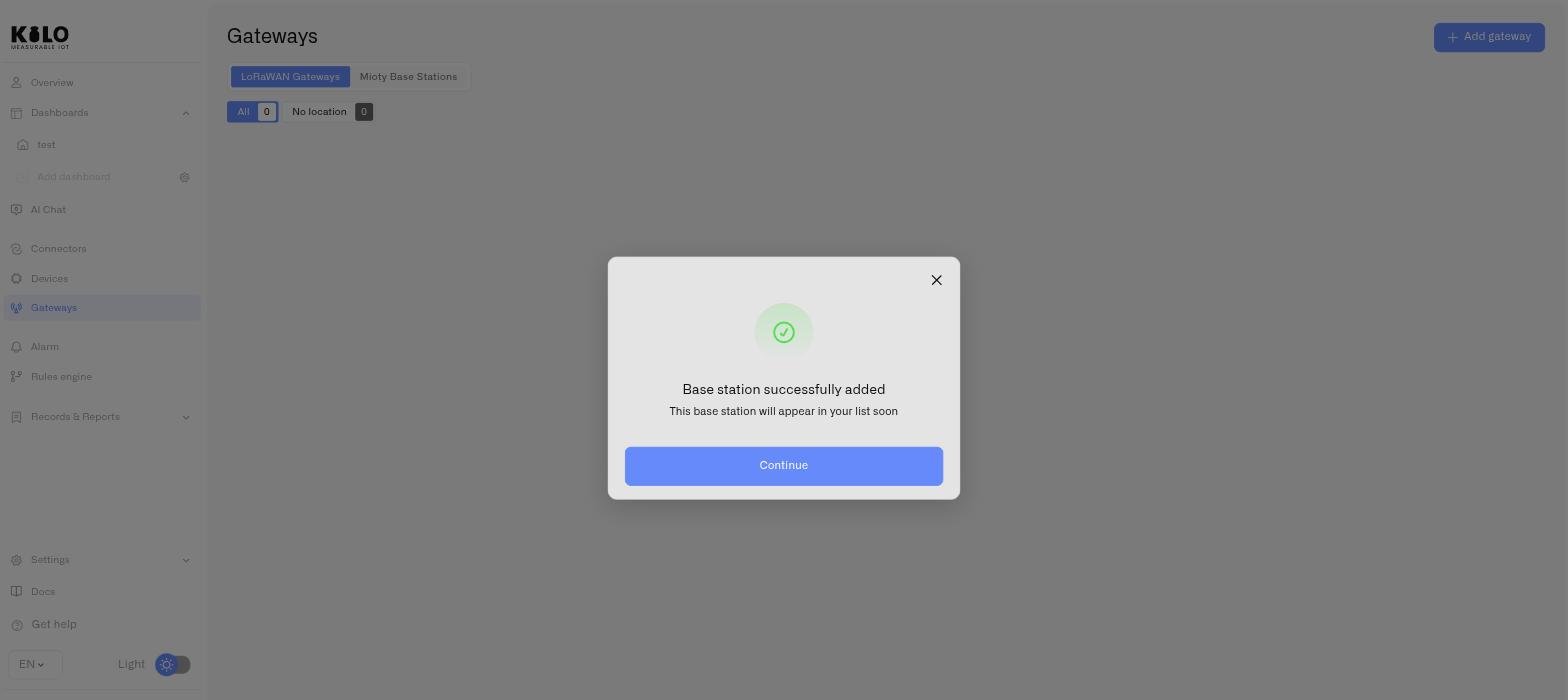
### Passo 3 — Confirmação
O ecrã final confirma **"Estação base adicionada com sucesso"**. Clique **Continuar**.
A estação agora aparece no **Separador Estações Base MIOTY** separador. Irá ser apresentada como offline até o hardware concluir a sua sessão BSSCI.
## Configurar o hardware
Com o endereço BSSCI e os certificados em mãos, configure a própria estação:
1. Abra a interface de gestão da estação — uma UI web local, um IP do dispositivo na sua rede ou um portal do fornecedor, dependendo do modelo.
2. Encontre a secção de configuração BSSCI ou do centro de serviço.
3. Introduza o **endereço BSSCI** que copiou.
4. Instale o par de certificados de `certs.zip` onde a configuração do fornecedor o espera.
5. Guarde e reinicie a estação, se o modelo o exigir.
Os nomes exatos dos campos e os locais dos ficheiros variam consoante o fabricante — consulte a documentação própria da estação para a sua interface de configuração BSSCI.
## Verificar a ligação
Regresse ao **Separador Estações Base MIOTY** separador. Assim que a estação estabelecer a sua sessão, o seu indicador de estado passa a online e a coluna **Última vez visto** começa a ser atualizada.
Se a estação continuar offline:
* Verifique novamente o endereço BSSCI para espaços no fim ou uma colagem truncada.
* Confirme que o par de certificados foi instalado no local de onde o firmware do fornecedor lê e que ambos os ficheiros foram extraídos de `certs.zip`.
* Confirme que a estação tem acesso à Internet de saída e não está bloqueada por uma firewall do local — a sessão é de saída a partir da estação.
* Verifique o **BS EUI** que registou corresponde exatamente à etiqueta do hardware. Uma estação registada com o EUI errado nunca corresponderá à sessão que o hardware abre.
* Verifique se o firmware da estação suporta a interface BSSCI; algumas compilações mais antigas requerem uma atualização.
## Dicas
* **Registe antes de subir.** O registo da estação, o seu endereço BSSCI e os seus certificados podem ser produzidos a partir de uma secretária. Faça a burocracia primeiro e chegue ao mastro com o pacote já no portátil.
* **A altura compra densidade, não apenas alcance.** A resistência à interferência do MIOTY é generosa, mas uma estação que ouve mais endpoints de forma limpa ainda precisa de menos retransmissões. Monte acima do rack, não dentro dele.
* **Defina as coordenadas como parte do comissionamento.** Elas preenchem o mapa no Resumo da estação e transformam uma lista alfabética numa vista do local. Consulte [Monitorização da estação base](/kilo-docs-pt/kilo-iot-server/gateways/mioty-base-stations/base-station-monitoring.md).
* **Nome para a posição, descrição para o detalhe.** Os nomes são o que procura sob pressão; o campo de descrição é onde pertencem as notas de montagem e as etiquetas dos ativos.
## O que se segue
* **Monitorizar a estação** — estado, última vez visto, mapa, certificados e definições. Consulte [Monitorização da estação base](/kilo-docs-pt/kilo-iot-server/gateways/mioty-base-stations/base-station-monitoring.md).
* **Comissionar endpoints** — com uma estação online, os endpoints MIOTY têm algo a que se ligar. Consulte [Dispositivos MIOTY](/kilo-docs-pt/kilo-iot-server/devices/mioty-devices.md).
---
# Agent Instructions
This documentation is published with GitBook. GitBook is the documentation platform designed so that both humans and AI agents can read, navigate, and reason over technical content effectively. Learn more at gitbook.com.
## Querying This Documentation
If you need additional information that is not directly available in this page, you can query the documentation dynamically by asking a question.
Perform an HTTP GET request on the current page URL with the `ask` query parameter, and the optional `goal` query parameter:
```
GET https://docs.kiloiot.io/kilo-docs-pt/kilo-iot-server/gateways/mioty-base-stations/registering-a-base-station.md?ask=&goal=
```
`ask` is the immediate question: it should be specific, self-contained, and written in natural language.
`goal` is optional and describes the broader end goal you are ultimately trying to accomplish on behalf of the user. GitBook uses it to tailor the answer towards what is most useful for that goal.
The response will contain a direct answer to the question and relevant excerpts and sources from the documentation.
Use this mechanism when the answer is not explicitly present in the current page, you need clarification or additional context, or you want to retrieve related documentation sections.