> For the complete documentation index, see [llms.txt](https://docs.kiloiot.io/llms.txt). Markdown versions of documentation pages are available by appending `.md` to page URLs; this page is available as [Markdown](https://docs.kiloiot.io/kilo-docs-pt/kilo-iot-server/getting-started/navigating-the-interface.md).
# Navegar na Interface
Faça uma visita a todas as secções do Kilo IoT Server — barra lateral, visão geral, temas e idioma — para saber onde está cada funcionalidade.
Esta página percorre cada secção do painel Kilo IoT para que saiba exatamente onde encontrar cada funcionalidade.
## A barra lateral
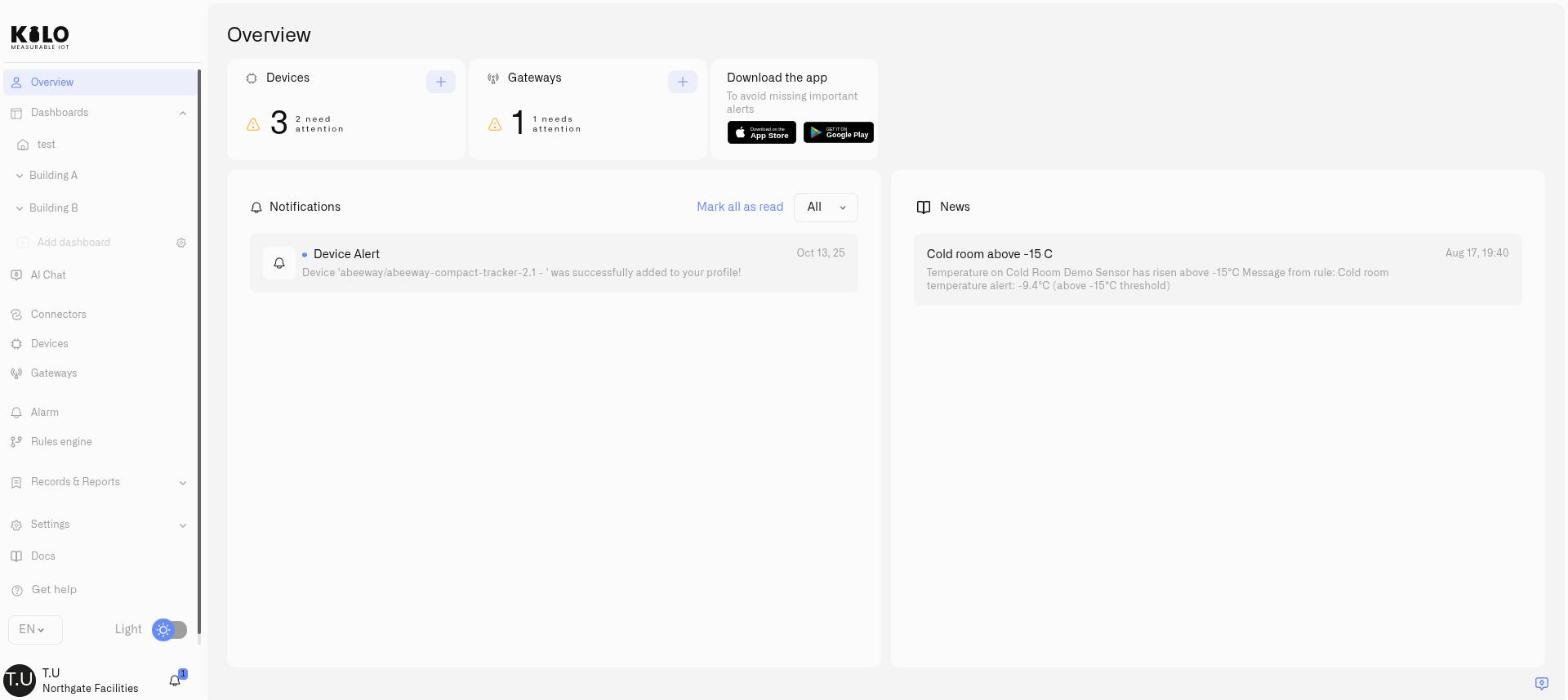
A barra lateral esquerda é a sua navegação principal. Contém todas as secções principais do servidor, organizadas de cima para baixo.
A barra lateral pode ser recolhida para mostrar apenas ícones — passe o rato sobre a área do logótipo no topo e clique no duplo chevron que aparece. Clique novamente para a expandir. No modo recolhido, a navegação ocupa muito pouco espaço no ecrã, mantendo-se acessível. Isto é especialmente útil quando se visualizam painéis em ecrãs de centros de operações, monitores montados na parede ou qualquer ecrã onde os dados devem ter prioridade sobre a navegação.
### Secções principais
* **Visão geral** — A sua página inicial após iniciar sessão. Cartões de resumo que mostram contagens de dispositivos e gateways com indicadores de estado, e alarmes recentes.
* **Painéis** — Painéis personalizados organizados numa hierarquia de pastas. Crie vistas operacionais combinando widgets de qualquer dispositivo e parâmetro. Os painéis podem ser agrupados por local, edifício, piso ou qualquer estrutura que se adeque à sua implementação.
* **Conectores** — Estabeleça ligações ao nível do protocolo entre a sua infraestrutura e o servidor. Tipos de conectores: **LNS** (LoRaWAN), **Tracker** (rastreadores de veículos — OBD2, barramento CAN, GPS autónomo) e **MQTT** (ligações diretas de dispositivos MQTT usando o seu próprio broker ou o broker em nuvem incorporado). Abrir um conector mostra o que ele é e como está a funcionar — tipo, data de criação, contagem de dispositivos ligados e quando os dados chegaram pela última vez; os conectores MQTT acrescentam **Definições** e **Diagnósticos** separadores. Os gateways e dispositivos são geridos a partir das suas próprias secções da barra lateral. Os dispositivos são registados através da caixa de diálogo de gestão de dispositivos.
* **Dispositivos** — Veja todos os dispositivos registados em todos os conectores. Navegue e pesquise. Clique em qualquer dispositivo para ver ou editar os seus detalhes.
* **Gateways** — Todos os gateways LoRaWAN ligados à sua conta (é necessário o protocolo Basics Station para conectividade TLS segura). Verifique o estado online/offline, consulte a disponibilidade e as estatísticas de tráfego, registe novos gateways e faça a gestão das atualizações de firmware.
* **Alarme** — O centro de gestão de alarmes, com três separadores:
* **Caixa de Entrada** — Veja e gerencie os alarmes acionados. Cada alarme mostra a severidade (Crítico, Alto, Médio, Baixo ou Informativo), o estado (ativo ou resolvido), o dispositivo e a regra que o acionaram, e os carimbos de data/hora. Filtre por severidade e estado, pesquise no histórico e resolva incidentes.
* **Definições de alarmes** — Crie e gerencie definições de regras de alarme. Cada regra inclui um nome, mensagem de notificação, nível de severidade e passos de escalonamento — cadeias configuráveis de destinatários e canais com atrasos baseados no tempo entre passos. As regras também suportam janelas de supressão para evitar notificações duplicadas.
* **Definições** — Configure o comportamento da severidade das notificações e as preferências de entrega.
* O cabeçalho também fornece um **Severidade da notificação** botão para configurar políticas ao nível da severidade e um **Adicionar regra de alarme** botão para criação rápida de regras.
* **Motor de regras** — Crie regras de automação usando uma tela visual de arrastar e largar. Defina condições com expressões CEL, configure ações e faça a gestão das versões das regras.
* **Relatórios** — Ferramentas de relatórios operacionais e conformidade.
* **Registo de auditoria** — Um registo pesquisável de eventos de associação e acesso na sua organização: convites de utilizadores, aceitação, alterações de permissões e remoções. Filtre por autor, tipo de evento e intervalo de datas.
### Definições
Clique em **Definições** na barra lateral para expandir o submenu de definições:
* **Definições de perfil** — Edite o seu nome de apresentação, email e fotografia de perfil. Altere a sua palavra-passe ou elimine a sua conta.
* **Localizações** — Crie uma hierarquia de localizações e sublocalizações (por exemplo, locais, edifícios, pisos, zonas) para organizar os dispositivos espacialmente.
* **Partilha de dispositivos** — Veja quais os dispositivos que partilhou com outros utilizadores e gerencie as permissões de partilha.
* **Chaves de API** — Crie, gerencie e rode chaves API para integrar sistemas externos com o servidor. Cada chave tem permissões com escopo definido (por exemplo, leitura de dispositivos, escrita de dispositivos), uma data de expiração opcional e um estado visível (ativa, rodada, revogada).
* **Pedido de novo dispositivo** — Ao adicionar um dispositivo e o seu modelo não estiver na lista, escolha **Pedido de novo dispositivo** para pedir à equipa que adicione suporte. Descreva o dispositivo — **Marca**, **Modelo**, **Banda**, e, se os tiver, um **Ligação para documentação** e **Ligação para codec ou código** — depois clique em **Enviar pedido**; receberá uma confirmação de que o pedido foi enviado.
* **Registo de alterações** — Abre uma página externa com atualizações recentes da plataforma e notas de lançamento.
### Parte inferior da barra lateral
* **Obter ajuda** — Abre um formulário de pedido de suporte onde pode descrever o seu problema, introduzir o seu email e submeter um ticket diretamente para a equipa de suporte.
* **Docs** — Liga para este site de documentação.
### Recolher a barra lateral
A barra lateral pode ser recolhida para uma faixa estreita de ícones para libertar espaço no ecrã. Passe o rato sobre a barra lateral recolhida para a expandir temporariamente, ou clique no controlo de recolha para alternar entre os estados expandido e recolhido.
## O menu do utilizador
Clique no seu **avatar ou nome** no canto inferior esquerdo da barra lateral para abrir o menu do utilizador. Este menu pendente dá acesso a várias áreas que não estão na barra lateral:
* **Seletor de idioma** — Alterne entre inglês, alemão, francês, espanhol e português. A alteração é imediata e persiste entre sessões.
* **Alternar tema** — Alterne entre o modo claro e o modo escuro. O modo escuro é adequado para salas de controlo e ambientes com pouca luz.
* **Subscrição** — Veja o seu plano atual, a utilização de dispositivos e regras face aos limites do plano e os detalhes de faturação. Faça upgrade ou gerencie a sua subscrição através da Stripe.
* **Utilizadores** — Gerencie membros da organização, convites, permissões e controlo de acesso.
* **Definições da organização** — Configure o nome da organização atual, transfira a propriedade e gerencie contactos de administração.
* **Terminar sessão** — Termine a sua sessão.
### Mudança de organização
Se pertencer a várias organizações, o menu do utilizador mostra todas as organizações de que é membro. Selecione uma organização diferente para mudar todo o seu contexto de trabalho — dispositivos, regras, painéis, utilizadores e faturação passam todos a refletir a organização selecionada. Cada organização é totalmente isolada.
## O sino de notificações
No ambiente de trabalho, um **ícone de sino de notificações** aparece junto ao seu avatar de utilizador. Mostra uma marca com a contagem de alarmes não lidos. Ao clicar, alterna uma barra lateral de alarmes que mostra alarmes recentes sem sair da página atual.
## A página Visão geral
A página Visão geral — intitulada **"O meu painel"** na interface — é a sua página inicial após iniciar sessão.
### Cartões de resumo
Uma linha horizontal de cartões no topo mostra:
* **Dispositivos** — Contagem total de dispositivos, com um aviso se algum dispositivo não tiver reportado dentro do seu intervalo esperado de envio de dados (ou nunca tiver reportado). Clicar no cartão navega para a página Dispositivos.
* **Gateways** — Contagem total de gateways com indicadores online/offline. Clicar no cartão navega para a página Gateways.
### Alarmes recentes
O painel da direita mostra alarmes recentes não lidos. Cada entrada mostra a mensagem do alarme, o dispositivo associado e o carimbo de data/hora. Pode marcar todos como lidos ou clicar num alarme para ver os detalhes completos. Os novos alarmes aparecem em tempo real.
### Indicador de dados em tempo real
Um **Dados em tempo real** O indicador no cabeçalho confirma que a Visão geral está a receber atualizações em tempo real. Também está disponível um botão de atualização manual.
## Gerir dispositivos
Os dispositivos são adicionados a partir da **Dispositivos** página, ou através do **+ Adicionar dispositivo** botão numa linha de conector. Adicionar um novo dispositivo abre uma caixa de diálogo de registo onde introduz um nome e clica em Guardar.
Clicar num dispositivo existente na **Dispositivos** página abre a página de detalhes do dispositivo, onde pode ver e editar todas as propriedades do dispositivo em quatro separadores:
* **Informações do dispositivo** — Nome do dispositivo, fotografias e identificação básica.
* **Ligação** — Seleção do conector, EUI do dispositivo ou ID único, modelo de perfil do dispositivo (marca, modelo, banda, classe do dispositivo) ou credenciais manuais (EUI do dispositivo, AppKey).
* **Mapeamento** — Modelos de sensores associados ao dispositivo, definindo que parâmetros ele reporta e como são medidos.
* **Registos** — Atividade do dispositivo e histórico de eventos.
## Páginas de detalhes do gateway
Clicar num gateway na lista de Gateways abre a sua página de detalhes com dois separadores:
* **Visão geral** — Estado do gateway, percentagem de disponibilidade, estatísticas de ping, métricas de tráfego, dispositivos associados, localização no mapa e notificações de atualização de firmware.
* **Definições** — Edite o nome, a localização e a configuração do gateway. Gerencie as definições da antena e os detalhes de registo.
---
# Agent Instructions
This documentation is published with GitBook. GitBook is the documentation platform designed so that both humans and AI agents can read, navigate, and reason over technical content effectively. Learn more at gitbook.com.
## Querying This Documentation
If you need additional information that is not directly available in this page, you can query the documentation dynamically by asking a question.
Perform an HTTP GET request on the current page URL with the `ask` query parameter, and the optional `goal` query parameter:
```
GET https://docs.kiloiot.io/kilo-docs-pt/kilo-iot-server/getting-started/navigating-the-interface.md?ask=&goal=
```
`ask` is the immediate question: it should be specific, self-contained, and written in natural language.
`goal` is optional and describes the broader end goal you are ultimately trying to accomplish on behalf of the user. GitBook uses it to tailor the answer towards what is most useful for that goal.
The response will contain a direct answer to the question and relevant excerpts and sources from the documentation.
Use this mechanism when the answer is not explicitly present in the current page, you need clarification or additional context, or you want to retrieve related documentation sections.