> For the complete documentation index, see [llms.txt](https://docs.kiloiot.io/llms.txt). Markdown versions of documentation pages are available by appending `.md` to page URLs; this page is available as [Markdown](https://docs.kiloiot.io/kilo-docs-pt/kilo-iot-server/getting-started/your-first-deployment.md).
# A Sua Primeira Implementação
Arranque rápido LoRaWAN para o Kilo IoT — registe um gateway, configure o LNS, adicione um sensor, crie um painel e dispare um alarme.
Este guia mostra-lhe o caminho mais simples de LoRaWAN para começar a receber dados em tempo real: registar um gateway, configurar um conector LNS, adicionar um sensor, visualizar os seus dados, criar um painel e configurar um alarme. Nem todas as implementações Kilo começam com um gateway, mas esta começa, porque cobre o percurso LoRaWAN. Cada funcionalidade tem a sua própria secção dedicada mais à frente na documentação — aqui estamos apenas a abordar o básico.
**O que vai precisar:**
* Uma conta Kilo IoT
* Um gateway LoRaWAN com o respetivo Gateway EUI
* Um sensor LoRaWAN (por exemplo, um sensor de porta ou um sensor de temperatura) com o respetivo Device EUI e AppKey
**O que terá no final:**
* Um gateway online e a receber tráfego
* Um conector a ligar o seu gateway ao servidor
* Um dispositivo a enviar dados de telemetria
* Um painel a mostrar leituras em tempo real do sensor
* Uma regra de alarme a monitorizar uma condição e a notificá-lo por email
***
## Passo 1: Registar um gateway LoRaWAN
O gateway é o recetor de rádio que capta sinais dos seus sensores LoRaWAN e os encaminha para o servidor. Precisa de, pelo menos, um gateway online antes de qualquer dispositivo LoRaWAN poder comunicar.
O servidor suporta gateways LoRaWAN que utilizem o **Basics Station** protocolo. O Basics Station liga-se através de um canal TLS encriptado — ao contrário do antigo UDP Packet Forwarder — razão pela qual a configuração envolve o descarregamento de certificados de segurança. A maioria dos gateways LoRaWAN modernos suporta Basics Station; verifique as especificações do seu gateway antes de comprar.
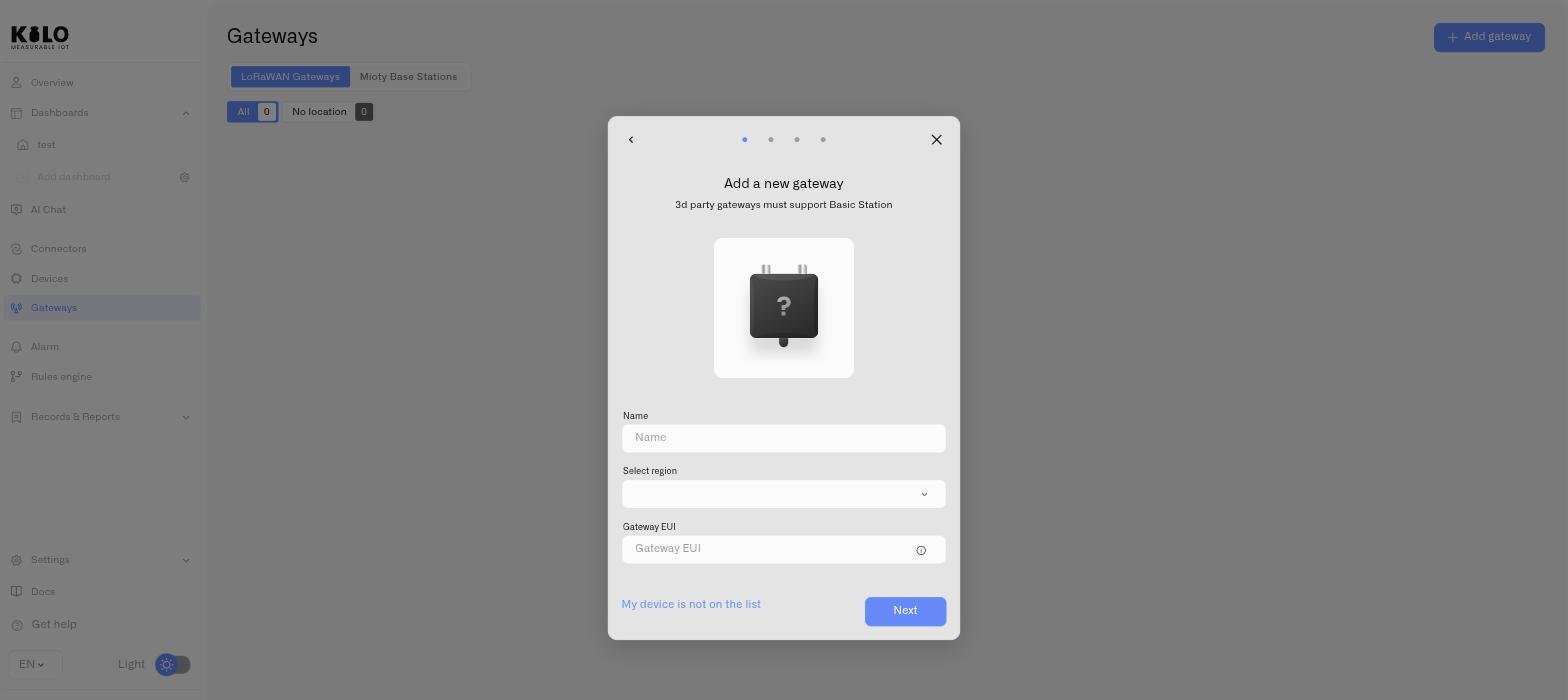
1. Clique em **Gateways** na barra lateral esquerda.
2. Clique no **Adicionar gateway** botão no canto superior direito.
3. Insira um **nome** para o gateway (por exemplo, "Gateway do Armazém A").
4. Selecione o **região** (banda de frequência) que corresponde ao hardware e à implementação do seu gateway:
* Normalmente, isto corresponde à banda para a qual o seu gateway foi vendido ou configurado
* **EU868** para a maioria das implementações na Europa
* **US915-0 / US915-1** para implementações nos Estados Unidos, consoante o plano de rede
* **EU433** apenas se o hardware do seu gateway for especificamente construído ou configurado para 433 MHz
* Outras regiões estão disponíveis na lista pendente (AS923, AU915-0, IN865, KR920, RU864, etc.)
5. Introduza o **Gateway EUI** — um identificador de 16 caracteres, normalmente impresso numa etiqueta no hardware do gateway.
6. Clique em **Seguinte**.
### Descarregar certificados e configurar o seu gateway
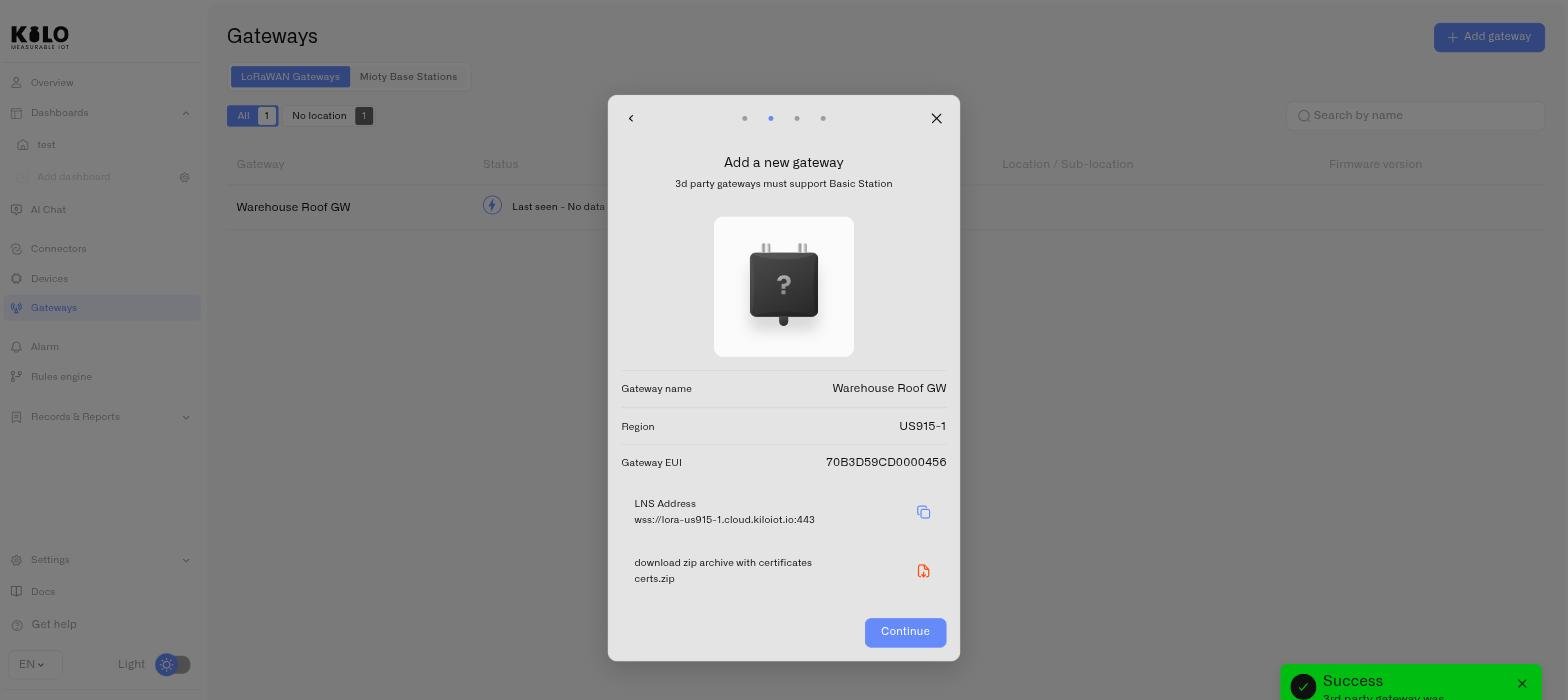
Depois de submeter os detalhes do gateway, o ecrã seguinte mostra:
7. A **endereço LNS** — este é o URL do servidor ao qual o seu gateway precisa de se ligar. Clique no **ícone de copiar** para o copiar para a sua área de transferência.
8. Um **Descarregar certs.zip** botão — clique nele para descarregar o pacote de certificados que autentica a ligação do seu gateway.
9. Clique em **Continuar**.
Agora abra a interface de gestão do seu gateway e configure-o com:
* A **endereço LNS** que copiou
* A **certificados** do ficheiro zip descarregado
Dependendo do modelo do gateway, isto pode ser uma interface web local, um IP do dispositivo na sua rede ou um portal gerido pelo fornecedor. Os passos exatos de configuração dependem do modelo do seu gateway — consulte a documentação do fabricante. Assim que o gateway se ligar, o respetivo estado na lista de Gateways mudará para **online**. Isto pode demorar alguns minutos.
> **Dica:** Para os testes iniciais, coloque o gateway e o sensor no mesmo edifício. O sinal LoRaWAN cobre 2–5 km em ambientes urbanos e até 15 km em áreas abertas.
***
## Passo 2: Configurar um conector LNS
Antes de adicionar dispositivos, precisa de um conector. Um conector estabelece a ligação ao nível do protocolo que permite ao servidor aceitar dados de um tipo específico de dispositivo.
1. Clique em **Conectores** na barra lateral esquerda.
2. Clique em **Adicionar conector** (ou o **Adicionar conector** botão no estado vazio).
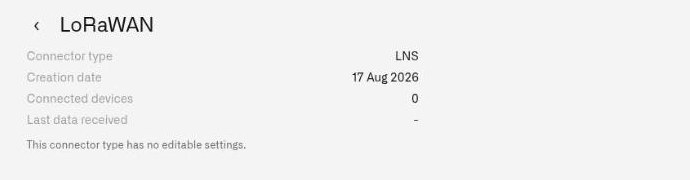
3. Na caixa de diálogo, selecione **LNS** de **tipo de conector** .
4. Clique em **Adicionar**.
O conector LNS é criado e aparece na sua tabela de conectores. Não é necessária qualquer configuração adicional — o servidor trata automaticamente da integração da rede LoRaWAN.
***
## Passo 3: Adicionar o seu primeiro dispositivo
Com o gateway online e o conector em funcionamento, pode registar o seu primeiro dispositivo — criando um Digital Twin que acompanha o estado, as leituras e o histórico do sensor físico.
1. Clique em **Dispositivos** na barra lateral esquerda.
2. Clique no **Adicionar dispositivo** botão no canto superior direito.
### Criar o perfil do dispositivo
A caixa de diálogo abre no modo Adicionar, mostrando apenas a secção Informação do dispositivo:
3. Insira um **nome do dispositivo** (por exemplo, "Sensor de Porta da Sala dos Servidores").
4. Opcionalmente, carregue uma **foto do dispositivo** arrastando uma imagem ou clicando na área de carregamento.
5. Clique em **Salvar**.
O perfil do dispositivo é criado e o formulário muda para o modo de edição, com os separadores **Informação do dispositivo**, **Ligação**, **Mapeamento** e **Registos** todos disponíveis.
### Configurar a ligação
6. Clique no **Ligação** .
7. Selecione o seu **conector** na lista pendente — ela mostra os conectores da sua organização por nome e tipo.
8. Em **"Usar modelos de perfil de dispositivo"**, assinale a caixa se a marca e o modelo do seu dispositivo estiverem no catálogo:
* Selecione o **Marca** (por exemplo, Dragino, Milesight, Browan).
* Selecione o **Modelo** — a lista é filtrada com base na marca.
* A **Perfil** (banda e classe do dispositivo) é preenchido automaticamente a partir do modelo.
9. Se o seu dispositivo não estiver no catálogo, deixe a caixa de verificação desmarcada e introduza as credenciais manualmente:
* **Device EUI** — 16 caracteres hexadecimais, normalmente impressos no dispositivo.
* **AppKey** — 32 caracteres hexadecimais, fornecidos com o dispositivo.
10. Opcionalmente, clique no **Mapeamento** separador para selecionar modelos de sensores que definem os parâmetros que o dispositivo comunica.
11. Clique em **Salvar**.
O dispositivo aparece na lista de Dispositivos. Assim que efetuar um join LoRaWAN através do seu gateway (o que pode demorar de alguns segundos a alguns minutos, dependendo do intervalo de transmissão do dispositivo), os seus dados começarão a fluir para o servidor.
***
## Passo 4: Ver os seus dados
Assim que o dispositivo tiver enviado a sua primeira leitura:
1. Clique numa **linha do dispositivo** em **Dispositivos** na página da barra lateral.
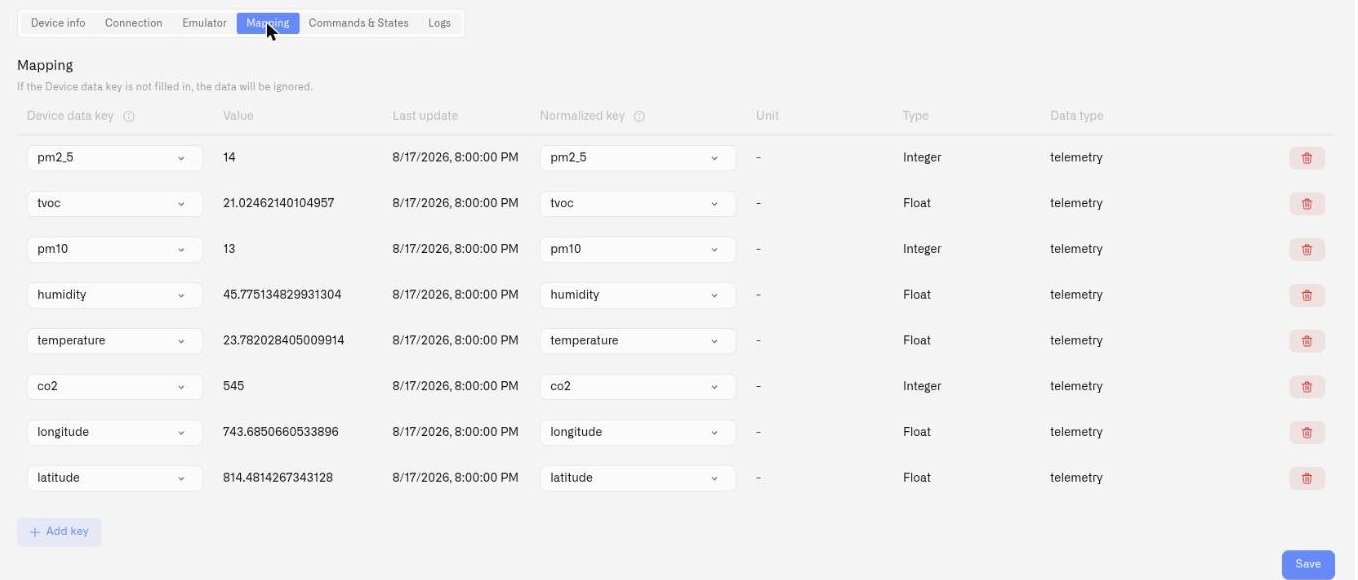
2. A página de detalhes do dispositivo abre. Clique no **Mapeamento** separador para ver os dados do sensor.
3. O separador Mapeamento mostra os modelos de sensor associados ao dispositivo e as respetivas leituras atuais.
Também pode ver os dados do dispositivo através da **Painéis** secção, adicionando widgets — o que faremos a seguir.
***
## Passo 5: Criar um painel
Os painéis permitem combinar dados de vários dispositivos num único ecrã.
1. Clique em **Painéis** na barra lateral esquerda.
2. Clique em **Adicionar painel**.
3. Na janela modal:
* Escolha um **ícone** para o painel (o padrão é um ícone de casa).
* Insira um **nome** (por exemplo, "Monitorização da Sala dos Servidores").
* Opcionalmente, selecione uma **pasta** para o organizar, ou deixe-o ao nível superior.
* Opcionalmente, adicione uma **descrição**.
4. Clique em **Salvar**.
### Adicionar um widget
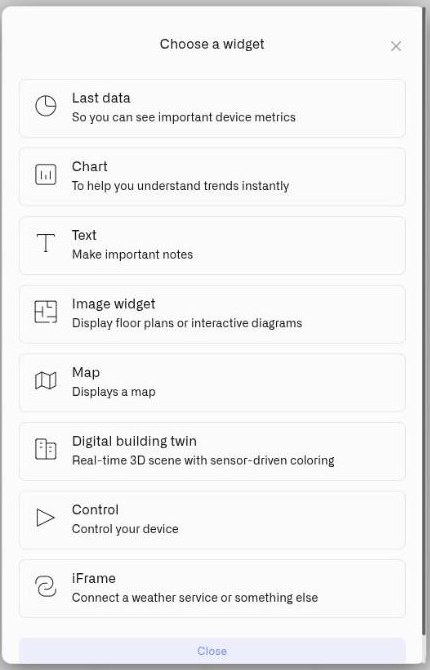
5. No novo painel, clique em **Adicionar widget**.
6. **Passo 1 — Escolher um dispositivo:** Selecione o dispositivo de que quer mostrar os dados.
7. **Passo 2 — Escolher uma métrica:** Selecione o parâmetro a mostrar (por exemplo, estado da porta, temperatura, bateria). Aparece uma pré-visualização em tempo real do widget para que possa ver como ficará.
8. Clique em **Escolha** para o adicionar ao painel.
Repita para adicionar mais widgets para diferentes dispositivos ou parâmetros. Pode **arrastar** widgets para os reposicionar e **redimensioná-los** puxando as suas extremidades.
***
## Passo 6: Configurar um alarme
Agora vamos fazer com que o servidor o notifique quando algo precisar de atenção — por exemplo, quando uma porta se abrir.
1. Clique em **Alarme** na barra lateral esquerda.
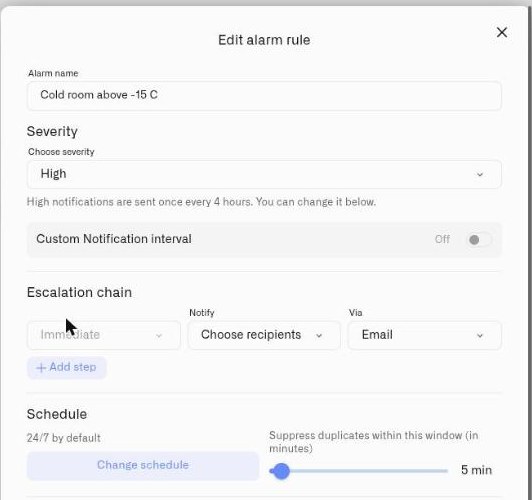
2. Clique no **Adicionar regra de alarme** botão no canto superior direito.
3. Na janela modal da regra de alarme, preencha:
* **Nome do alarme** — Uma etiqueta descritiva (por exemplo, "Porta da Sala dos Servidores Aberta").
* **Severidade** — Escolha entre **Crítico**, **Alta**, **Médio**, **Baixo**, ou **Informação** consoante a urgência.
* **Tema** — A linha de assunto da notificação (por exemplo, "Alerta de Porta Aberta").
* **Corpo da mensagem** — O conteúdo da mensagem (por exemplo, "A porta da sala dos servidores foi aberta.").
### Configurar escalonamento
4. Em **Cadeia de escalonamento**, clique **Adicionar passo** para criar o primeiro passo.
* Escolha quem notificar em **Notificar**e o canal de entrega em **Via** (Email é o padrão; SMS e Push também estão disponíveis, se configurados).
* Adicione passos adicionais para definir o que acontece se o alarme não for reconhecido — por exemplo, notificar uma segunda pessoa após um atraso.
5. Clique em **Salvar**.
A regra de alarme está agora ativa. Quando a condição é cumprida, aparece um alarme em **Alarme → Caixa de entrada** e é enviada uma notificação através dos canais configurados.
***
## O que vem a seguir
Agora já tem o essencial de uma implementação LoRaWAN: um gateway a fornecer cobertura, um conector a ligar a rede, um dispositivo a reportar dados, um painel para visualização e uma regra de alarme para monitorização.
A partir daqui, pode:
* **Adicionar mais dispositivos** — Registar sensores adicionais através do seu conector LNS, configurar um conector Tracker para localizadores de veículos ou usar o conector MQTT para PLCs, contadores de energia e qualquer hardware compatível com MQTT
* **Criar automatizações complexas** — Explorar o Rules Engine com expressões CEL, tabelas de decisão e regras multi-dispositivo
* **Convidar membros da equipa** — Configurar Organizações e Controlo de Acesso para colaboração entre vários utilizadores
* **Integrar com sistemas externos** — Gerar chaves API para acesso programático
---
# Agent Instructions
This documentation is published with GitBook. GitBook is the documentation platform designed so that both humans and AI agents can read, navigate, and reason over technical content effectively. Learn more at gitbook.com.
## Querying This Documentation
If you need additional information that is not directly available in this page, you can query the documentation dynamically by asking a question.
Perform an HTTP GET request on the current page URL with the `ask` query parameter, and the optional `goal` query parameter:
```
GET https://docs.kiloiot.io/kilo-docs-pt/kilo-iot-server/getting-started/your-first-deployment.md?ask=&goal=
```
`ask` is the immediate question: it should be specific, self-contained, and written in natural language.
`goal` is optional and describes the broader end goal you are ultimately trying to accomplish on behalf of the user. GitBook uses it to tailor the answer towards what is most useful for that goal.
The response will contain a direct answer to the question and relevant excerpts and sources from the documentation.
Use this mechanism when the answer is not explicitly present in the current page, you need clarification or additional context, or you want to retrieve related documentation sections.