> For the complete documentation index, see [llms.txt](https://docs.kiloiot.io/llms.txt). Markdown versions of documentation pages are available by appending `.md` to page URLs; this page is available as [Markdown](https://docs.kiloiot.io/kilo-docs-pt/kilo-iot-server/reports/audit-trail.md).
# Trilho de Auditoria
Trilho de Auditoria no Kilo IoT Server — registo pesquisável de eventos de membros da organização: convites, aceitações e alterações de permissões.
O Registo de Auditoria é um registo pesquisável de eventos de associação da organização — quem convidou quem, quem aceitou, cujas permissões foram alteradas e quem foi removido. Fornece um registo imutável da atividade relacionada com o acesso para revisões de conformidade e responsabilização operacional.
O registo de auditoria cobre atualmente eventos de associação. As operações de dispositivos, alterações de regras, edições do painel e outras atividades da plataforma não são registadas aqui.
## Onde o Encontrar
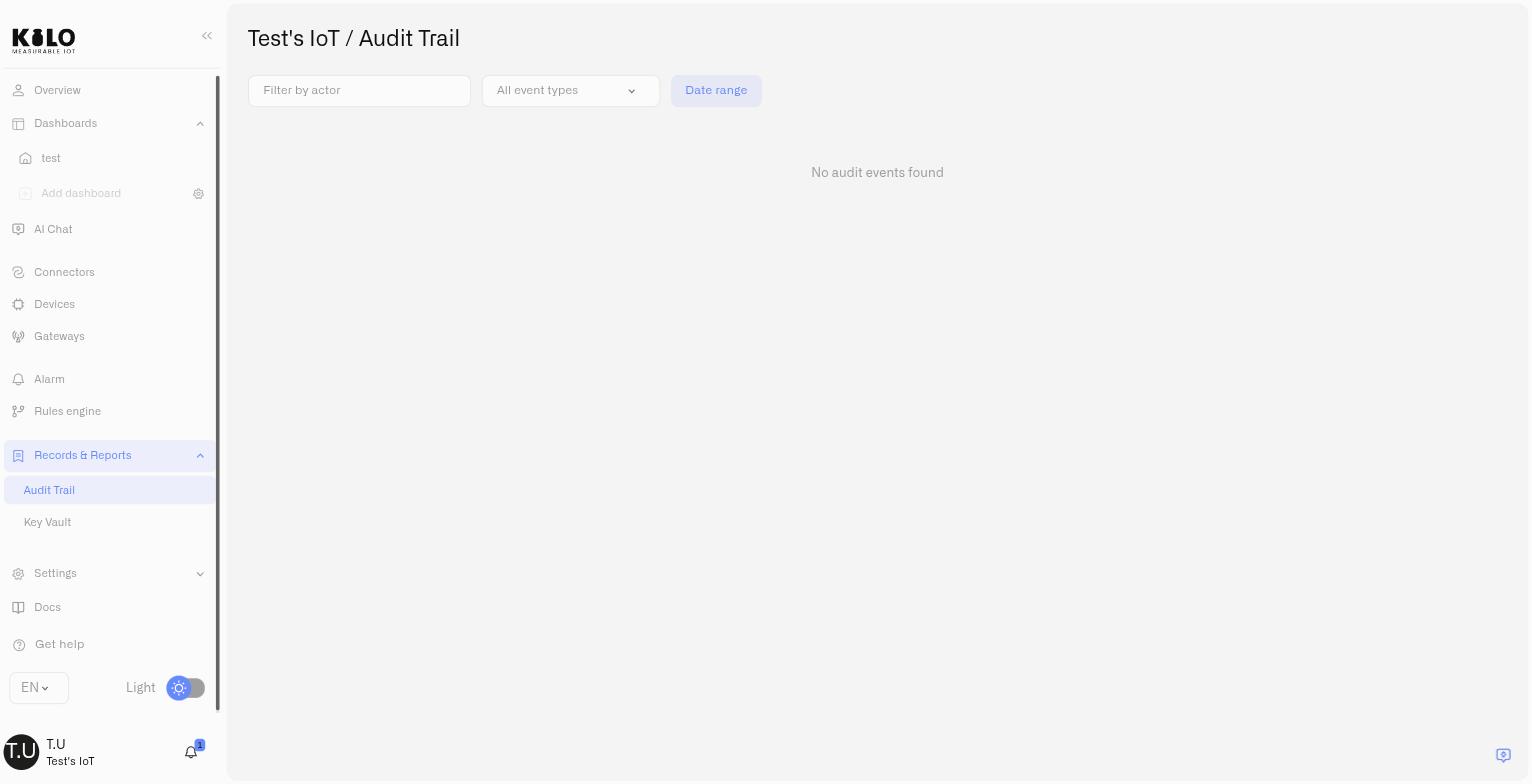
Abra a barra lateral e navegue até **Registos e Relatórios** > **Registo de auditoria**. A página do registo de auditoria abre em `/records/audit-trail`, limitada à sua organização atual — o título é *{organization} / Registo de Auditoria*.
## O que é Registado
O registo de auditoria regista quatro tipos de eventos de associação:
| Evento | O que regista |
| ------------------------ | ----------------------------------------------------------------------------------------------------------------------- |
| **Convite enviado** | Quem enviou o convite, para que e-mail e com que permissões. |
| **Convite aceite** | Quem aceitou o convite e a que organização aderiu. |
| **Permissões alteradas** | Quem alterou as permissões, para que utilizador, e a diferença antes e depois que mostra exatamente o que foi alterado. |
| **Utilizador removido** | Quem removeu o utilizador e de que organização. |
Cada evento inclui o **ator** (a pessoa que realizou a ação), um **alvo** (a pessoa afetada), um carimbo de data/hora e uma mensagem legível que resume o que aconteceu.
## A Tabela do Registo de Auditoria
Os eventos são apresentados numa tabela com três colunas:
| Coluna | O que mostra |
| ---------- | --------------------------------------------------------------------------------------------------- |
| **Hora** | A hora em que o evento ocorreu (HH:flag\_mm:formato ss). |
| **Ator** | O endereço de e-mail do utilizador que realizou a ação. |
| **Evento** | Um resumo legível do que aconteceu — por exemplo, *"Alterou os direitos de acesso de Jens Müller."* |
Os eventos são agrupados por data. A tabela mostra 50 eventos por página, com controlos de paginação na parte inferior.
## Filtragem de Eventos
Três filtros estão disponíveis acima da tabela. Todos os filtros podem ser combinados — aplicam-se em conjunto usando lógica AND.
### E-mail do ator
Filtre por quem realizou a ação. Comece a escrever um endereço de e-mail e escolha entre as sugestões de preenchimento automático (que são retiradas dos membros atuais da organização). O filtro suporta correspondências exatas (selecione na lista pendente) e correspondências por prefixo (escreva parte do endereço).
### Tipos de Evento
Uma lista pendente de seleção múltipla com caixas de verificação. Escolha um ou mais tipos de evento para restringir o registo:
* Convite enviado
* Convite aceite
* Permissões alteradas
* Utilizador removido
Quando nenhum tipo é selecionado, todos os eventos são apresentados. O texto de espaço reservado é *"Todos os tipos de evento."*
### Intervalo de Datas
Um seletor de calendário que lhe permite selecionar uma data de início e uma data de fim. Estão disponíveis atalhos de seleção rápida para intervalos comuns. Clique no botão de intervalo de datas para abrir o seletor e use **Limpar** para remover o filtro.
## Permissões de Acesso
O registo de auditoria é apenas de leitura para todos os utilizadores, incluindo o proprietário da organização. Todos os utilizadores com o Registo de Auditoria definido como Ver podem ver o registo. Ninguém tem acesso de escrita — o registo é apenas de acréscimo e não pode ser editado, eliminado ou modificado através de qualquer via de acesso.
Para detalhes sobre como as permissões do registo de auditoria funcionam no modelo de acesso mais amplo, consulte [Funções e Acesso às Páginas](/kilo-docs-pt/kilo-iot-server/account/roles-and-page-access.md).
---
# Agent Instructions
This documentation is published with GitBook. GitBook is the documentation platform designed so that both humans and AI agents can read, navigate, and reason over technical content effectively. Learn more at gitbook.com.
## Querying This Documentation
If you need additional information that is not directly available in this page, you can query the documentation dynamically by asking a question.
Perform an HTTP GET request on the current page URL with the `ask` query parameter, and the optional `goal` query parameter:
```
GET https://docs.kiloiot.io/kilo-docs-pt/kilo-iot-server/reports/audit-trail.md?ask=&goal=
```
`ask` is the immediate question: it should be specific, self-contained, and written in natural language.
`goal` is optional and describes the broader end goal you are ultimately trying to accomplish on behalf of the user. GitBook uses it to tailor the answer towards what is most useful for that goal.
The response will contain a direct answer to the question and relevant excerpts and sources from the documentation.
Use this mechanism when the answer is not explicitly present in the current page, you need clarification or additional context, or you want to retrieve related documentation sections.