> For the complete documentation index, see [llms.txt](https://docs.kiloiot.io/llms.txt). Markdown versions of documentation pages are available by appending `.md` to page URLs; this page is available as [Markdown](https://docs.kiloiot.io/kilo-docs-pt/kilo-iot-server/rules-engine/creating-rules.md).
# Criar Regras
Crie uma nova regra de automação do zero no Rules Engine do Kilo IoT — dê-lhe um nome, desenhe o fluxo de trabalho, guarde primeiro.
Esta página orienta você na criação de uma nova regra de automação do zero — desde dar um nome até salvar sua primeira versão.
## Pré-requisitos
* Você tem permissões de edição para o Motor de Regras na sua organização
* Sua organização não atingiu o limite de regras da assinatura
## Passo a passo
### 1. Abra a página de criação da regra
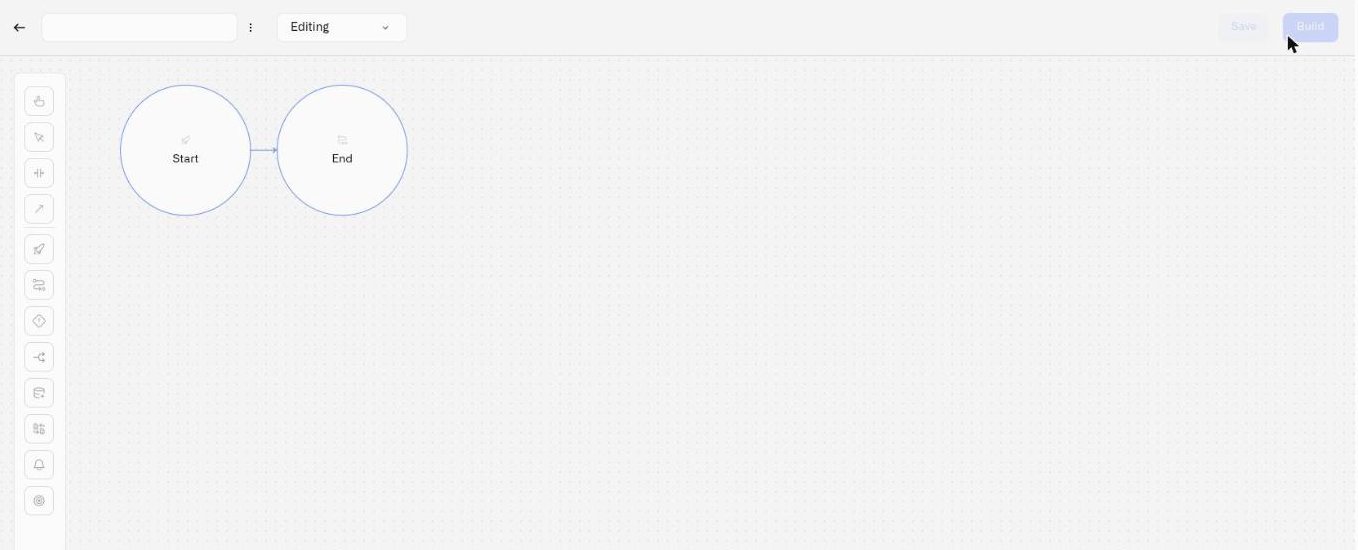
Na página do Motor de Regras, clique em **Adicionar regra**. Isso abre um novo editor de regras em `/rules/create`, com um campo de nome vazio e um diagrama inicial — um **Início** evento já conectado a um **Fim** evento.
### 2. Dê um nome à sua regra
O campo de nome da regra fica no topo do editor. Clique nele e digite um nome descritivo — até 60 caracteres. Escolha um nome que diga à sua equipe o que a regra monitora e por quê.
Boas convenções de nomenclatura para operações:
* "Armazenamento a frio — violação de temperatura"
* "Armazém B — alerta de umidade"
* "Monitor de CO2 — escalonamento de limite"
### 3. Adicione uma descrição (opcional)
Clique no menu de três pontos (⋮) ao lado do nome da regra e selecione **Editar descrição**. Abre-se uma caixa de diálogo com uma área de texto — até 1.000 caracteres. Use-a para explicar a finalidade da regra, qual instalação ou zona ela cobre, ou qualquer contexto operacional que sua equipe deva conhecer.
### 4. Monte o fluxo de trabalho
O editor abre com um evento de Início e um evento de Fim já no canvas. Uma regra completa precisa, no mínimo, de:
1. Um **Evento de Início** — o ponto de entrada que usa as leituras de um único sensor ou uma condição de disparo salva
2. Um ou mais nós de processamento (Tarefas de Script, Gateways, Enriquecimento, [Definir alarme](/kilo-docs-pt/kilo-iot-server/rules-engine/node-reference.md#set-alarm))
3. Um **Evento de fim** — pelo menos um ponto de término
Arraste nós da paleta no lado esquerdo do canvas. Conecte-os com fluxos (setas) para definir a ordem de execução.
Para muitas regras, essa estrutura visual é o trabalho principal: Evento de Início, uma ou duas etapas de decisão ou transformação e, depois, Definir Alarme ou Evento de Fim. Quando a regra precisa de lógica exata, campos específicos aceitam expressões CEL — por exemplo, condições de gateway, lógica de Tarefa de Script, mensagens de motivação do alarme ou entradas/saídas avançadas. Por meio do CEL, até cenários complexos são possíveis: escalonamento em várias etapas, comparações entre sensores, valores derivados calculados e mensagens dinâmicas de alerta que incluem leituras em tempo real.
Para um passo a passo detalhado do canvas e das ferramentas disponíveis, consulte [Editor Visual](/kilo-docs-pt/kilo-iot-server/rules-engine/visual-editor.md). Para a lista completa de tipos de nó e sua configuração, consulte [Referência de Nós](/kilo-docs-pt/kilo-iot-server/rules-engine/node-reference.md).
### 5. Configure o Evento de Início
Selecione o nó Evento de Início e clique no **lápis** ícone que aparece abaixo dele — isso abre o painel de propriedades à direita. Primeiro, escolha o que inicia a regra:
* **Fonte de início** — **Leitura de sensor** executa a regra sempre que um sensor selecionado reporta. **Condição de trigger** executa quando um [disparo](/kilo-docs-pt/kilo-iot-server/rules-engine/triggers.md) salvo se torna ativo. Um disparo pode agir imediatamente ou após uma duração, e pode avaliar um dispositivo ou vários dispositivos independentemente.
Um Evento de Início usa uma fonte ou a outra, nunca ambas.
**Com a Fonte de início definida como Leitura do sensor**, configure:
* **Dispositivo** — Selecione o dispositivo que aciona esta regra (menu suspenso pesquisável)
* **Sensor** — Selecione qual sensor nesse dispositivo monitorar (menu suspenso, habilitado após escolher um dispositivo)
**Com a Fonte de início definida como Condição de disparo**, os campos Dispositivo e Sensor são substituídos por um único **Condição de trigger** seletor. Escolha o disparo que você criou na aba [Gatilhos](/kilo-docs-pt/kilo-iot-server/rules-engine/triggers.md) . Este é o caminho para uma condição que deve ser avaliada antes de a regra iniciar, seja essa condição imediata ou atrasada e esteja ela monitorando um dispositivo ou vários. O sinal de disparo não contém um valor de evento de sensor, então `vars.value` não está disponível; `vars.device_name` identifica o dispositivo monitorado que atendeu à condição.
O seletor não cria um disparo. Se o disparo ainda não existir, saia do editor, abra **Motor de Regras → Gatilhos**, crie-o e depois volte a esta regra. Após selecioná-lo, clique em **Guardar** na parte inferior do painel Evento de Início para aplicar a fonte ao diagrama.
Opcionalmente, você pode:
* **Ativar agendamento** — Alterne para restringir a regra a uma janela específica. Clique em **Alterar agendamento** para escolher os dias e os horários De/Até, e defina o **Fuso horário** em que são medidos. Agendamento não é outra fonte de início: ele limita quando a fonte que você já escolheu pode executar a regra. Com um disparo por duração, o disparo decide quando sua condição se torna ativa e o agendamento decide se a regra pode executar naquele momento.
* **Adicionar entradas/saídas** — Expressões CEL avançadas para transformação de dados no Evento de Início
Veja [Referência de Nós](/kilo-docs-pt/kilo-iot-server/rules-engine/node-reference.md) para detalhes completos da configuração do Evento de Início.
### 6. Salve sua regra
Depois de salvar o painel Evento de Início, clique no botão separado **Guardar** no canto superior direito do editor. A regra é salva como uma nova versão (versão 1). O indicador de salvamento automático mostra "Salvo" quando o salvamento é concluído.
Depois de salvar, o editor muda do modo de criação para o modo de edição. Agora você tem acesso à aba **Histórico** ao botão **Compilar** e ao menu completo de ações.
### 7. Crie e implante (quando estiver pronto)
Salvar uma regra não a implanta. Para executar a regra com dados de sensor em tempo real, você precisa criá-la e implantá-la. Veja [Compilações, Artefactos e Implementação](/kilo-docs-pt/kilo-iot-server/rules-engine/builds-artifacts-and-deployment.md) para o fluxo de trabalho de implantação.
## O que acontece após a criação
* A regra aparece na aba Regras da página do Motor de Regras
* A versão 1 é registrada no histórico de versões
* Você mantém um bloqueio de edição na regra — os outros verão o ícone de bloqueio
* O salvamento automático está ativo — as alterações são salvas periodicamente enquanto você trabalha
* A regra está **não em execução** até que você a crie e implante explicitamente
## Próximas etapas
* [Editor Visual](/kilo-docs-pt/kilo-iot-server/rules-engine/visual-editor.md) — Aprenda as ferramentas do canvas, a paleta e o painel de propriedades
* [Referência de Nós](/kilo-docs-pt/kilo-iot-server/rules-engine/node-reference.md) — Veja todos os tipos de nó disponíveis e como configurá-los
* [Compilações, Artefactos e Implementação](/kilo-docs-pt/kilo-iot-server/rules-engine/builds-artifacts-and-deployment.md) — Crie e implante sua regra em produção
---
# Agent Instructions
This documentation is published with GitBook. GitBook is the documentation platform designed so that both humans and AI agents can read, navigate, and reason over technical content effectively. Learn more at gitbook.com.
## Querying This Documentation
If you need additional information that is not directly available in this page, you can query the documentation dynamically by asking a question.
Perform an HTTP GET request on the current page URL with the `ask` query parameter, and the optional `goal` query parameter:
```
GET https://docs.kiloiot.io/kilo-docs-pt/kilo-iot-server/rules-engine/creating-rules.md?ask=&goal=
```
`ask` is the immediate question: it should be specific, self-contained, and written in natural language.
`goal` is optional and describes the broader end goal you are ultimately trying to accomplish on behalf of the user. GitBook uses it to tailor the answer towards what is most useful for that goal.
The response will contain a direct answer to the question and relevant excerpts and sources from the documentation.
Use this mechanism when the answer is not explicitly present in the current page, you need clarification or additional context, or you want to retrieve related documentation sections.