> For the complete documentation index, see [llms.txt](https://docs.kiloiot.io/llms.txt). Markdown versions of documentation pages are available by appending `.md` to page URLs; this page is available as [Markdown](https://docs.kiloiot.io/kilo-docs-pt/kilo-iot-server/rules-engine/rules-list-and-navigation.md).
# Lista de Regras
Gira regras e acionadores do Kilo IoT nas abas Regras, Acionadores, Artefactos e Lixo.
A página do Motor de Regras é o seu hub central para gerir regras de automação e as respetivas condições de disparo guardadas. A partir daqui, pode criar gatilhos; criar, ver, editar, clonar e eliminar regras; e implementar artefactos compilados.
## Como aceder
Clique em **Motor de regras** na barra lateral para abrir a página do Motor de Regras. A página fica em `/rules` e redireciona para `/rules/list`.
## Layout da página
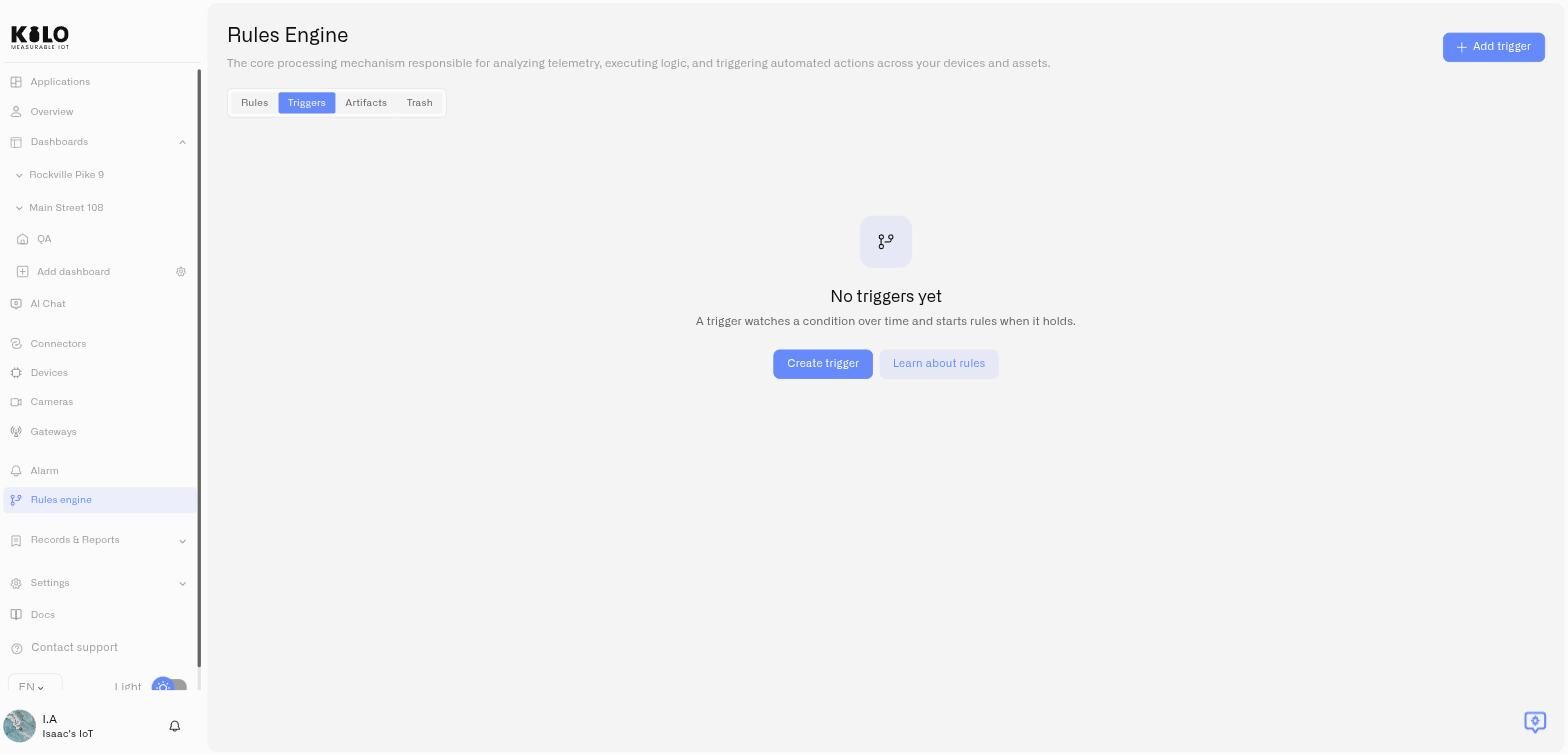
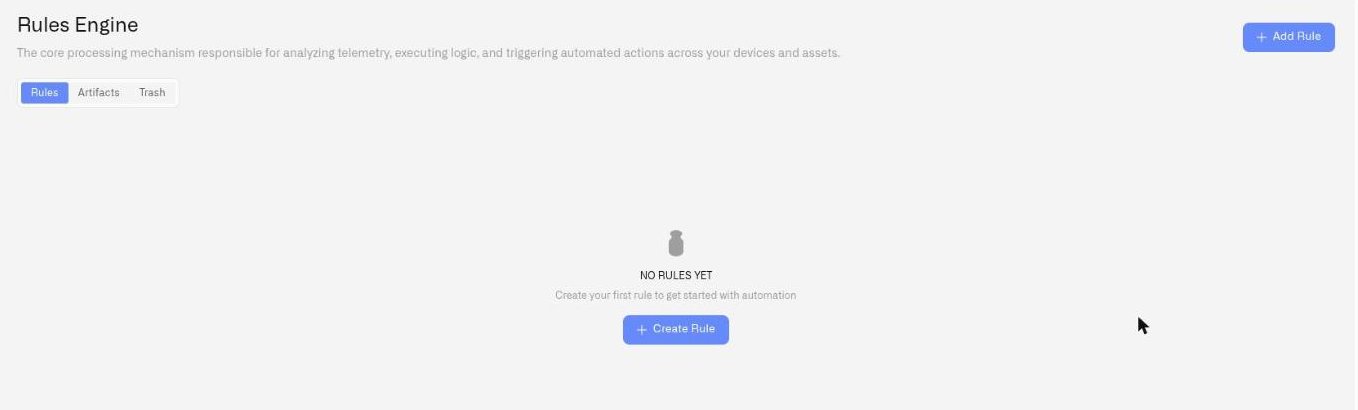
A página tem um título, uma descrição e quatro separadores:
* **Regras** — Todas as regras ativas na sua organização
* **Gatilhos** — Condições guardadas que podem iniciar uma ou mais regras
* **Artefactos** — Artefactos compilados agrupados por regra, com estado de implementação e controlos
* **Lixo** — Regras que foram eliminadas, mas ainda podem ser restauradas
Cada separador é descrito abaixo. Para a configuração completa do gatilho, veja [Gatilhos](/kilo-docs-pt/kilo-iot-server/rules-engine/triggers.md). Para artefactos e implementação, veja [Compilações, Artefactos e Implementação](/kilo-docs-pt/kilo-iot-server/rules-engine/builds-artifacts-and-deployment.md). Para o lixo, veja [Lixo e Recuperação](/kilo-docs-pt/kilo-iot-server/rules-engine/trash-and-recovery.md).
## Separador Regras
O separador Regras mostra uma tabela de todas as regras ativas (não eliminadas). Esta é a vista predefinida quando abre a página do Motor de Regras.
### Colunas da tabela
| Coluna | O que mostra |
| ---------------------- | -------------------------------------------------------------------------------------------------------------------------------------- |
| **Nome** | O nome da regra, com a respetiva descrição abaixo. Aparece um ícone de cadeado se a regra estiver atualmente a ser editada por alguém. |
| **Última modificação** | Tempo relativo desde a última alteração (por exemplo, "há 2 horas") |
| **Ações** | Botões Editar, Clonar e Eliminar para cada regra |
### Ações da linha
Clicar numa linha abre a regra em **modo de visualização** — uma vista apenas de leitura do diagrama BPMN. Isto é seguro para inspecionar uma regra sem correr o risco de alterar nada.
Cada linha tem três botões de ação à direita:
* **Editar** — Abre a regra no modo de edição, obtendo um bloqueio de edição. Desativado se a regra estiver bloqueada por outro utilizador.
* **Clonar** — Cria uma cópia da regra com um novo nome. Desativado se a regra estiver bloqueada.
* **Eliminar** — Move a regra para o lixo após uma caixa de diálogo de confirmação. Desativado se a regra estiver bloqueada.
### Indicadores de bloqueio
Quando outro utilizador está a editar uma regra, aparece um ícone de cadeado ao lado do nome da regra. Ao passar o rato sobre o cadeado, é apresentada uma dica: *"A regra está em modo de edição (bloqueada até \[hora]). A regra não pode ser alterada enquanto está a ser trabalhada por outro colaborador da organização."*
Se for o **proprietário da organização**, o ícone de cadeado é clicável — ao clicar nele, abre-se uma caixa de diálogo para desbloquear a regra à força. Isto é útil quando alguém deixou uma regra bloqueada por acidente, mas tenha em atenção que o desbloqueio forçado descartará as alterações não guardadas do outro utilizador.
Para não proprietários, o ícone de cadeado é apenas informativo.
### Adicionar uma nova regra
Clique no **Adicionar regra** botão no canto superior direito do separador Regras. Isto navega para a página de criação da regra em `/rules/create`.
O botão está desativado se a sua organização tiver atingido o limite de regras da subscrição. É apresentada uma advertência a explicar o limite.
### Estado vazio
Se ainda não existirem regras, a página mostra uma mensagem: *"Ainda não há regras"* com uma descrição e um **Criar regra** botão.
## Separador Gatilhos
O separador Gatilhos lista as condições guardadas na sua organização. Use **Adicionar gatilho** para definir que dados normalizados do dispositivo observar, se a condição tem de durar um período definido e a que dispositivos se aplica.
Guardar um gatilho não cria nem executa uma regra. Depois de o criar, volte ao **Regras** separador, adicione ou edite uma regra e selecione o gatilho no **Evento de Início**dessa regra. O gatilho é uma origem de Evento de Início, não um nó na paleta. Veja [De um gatilho para uma regra em execução](/kilo-docs-pt/kilo-iot-server/rules-engine/triggers.md#from-a-trigger-to-a-running-rule) para a sequência completa.
## Separador Artefactos
O separador Artefactos mostra todos os artefactos compilados, agrupados por regra. Cada linha de grupo mostra o nome e a descrição da regra. Expanda um grupo para ver as compilações individuais, o respetivo estado, ligação de origem, carimbo de data/hora, autor e comentários.
Um campo de pesquisa no topo do separador filtra os grupos de artefactos pelo nome da regra.
Este separador é abordado em detalhe em [Compilações, Artefactos e Implementação](/kilo-docs-pt/kilo-iot-server/rules-engine/builds-artifacts-and-deployment.md).
## Separador Lixo
O separador Lixo mostra as regras que foram eliminadas. Cada entrada mostra o nome da regra, a descrição, a hora da eliminação e uma ação **Restaurar regra** .
Este separador é abordado em detalhe em [Lixo e Recuperação](/kilo-docs-pt/kilo-iot-server/rules-engine/trash-and-recovery.md).
---
# Agent Instructions
This documentation is published with GitBook. GitBook is the documentation platform designed so that both humans and AI agents can read, navigate, and reason over technical content effectively. Learn more at gitbook.com.
## Querying This Documentation
If you need additional information that is not directly available in this page, you can query the documentation dynamically by asking a question.
Perform an HTTP GET request on the current page URL with the `ask` query parameter, and the optional `goal` query parameter:
```
GET https://docs.kiloiot.io/kilo-docs-pt/kilo-iot-server/rules-engine/rules-list-and-navigation.md?ask=&goal=
```
`ask` is the immediate question: it should be specific, self-contained, and written in natural language.
`goal` is optional and describes the broader end goal you are ultimately trying to accomplish on behalf of the user. GitBook uses it to tailor the answer towards what is most useful for that goal.
The response will contain a direct answer to the question and relevant excerpts and sources from the documentation.
Use this mechanism when the answer is not explicitly present in the current page, you need clarification or additional context, or you want to retrieve related documentation sections.