> For the complete documentation index, see [llms.txt](https://docs.kiloiot.io/llms.txt). Markdown versions of documentation pages are available by appending `.md` to page URLs; this page is available as [Markdown](https://docs.kiloiot.io/kilo-docs-pt/kilo-iot-server/settings/locations.md).
# Localizações
Organize dispositivos e gateways Kilo IoT numa hierarquia de localização e sub-localização — criada a partir do separador Definições do registo.
As localizações dão à implementação do Kilo IoT Server uma estrutura espacial. Ao organizar gateways e dispositivos em localizações e sub-localizações, cria uma hierarquia que espelha a sua infraestrutura do mundo real — locais, edifícios, pisos, zonas ou qualquer outro agrupamento geográfico que faça sentido para as suas operações.
Esta camada organizacional torna-se importante à medida que as implementações escalam. Quando gere centenas de dispositivos em vários locais, poder filtrar por localização, atribuir hardware a zonas específicas e ver onde a sua infraestrutura está implementada faz a diferença entre clareza operacional e caos de dados. As localizações também guardam as coordenadas que colocam o seu hardware num mapa.
## Onde as localizações são geridas
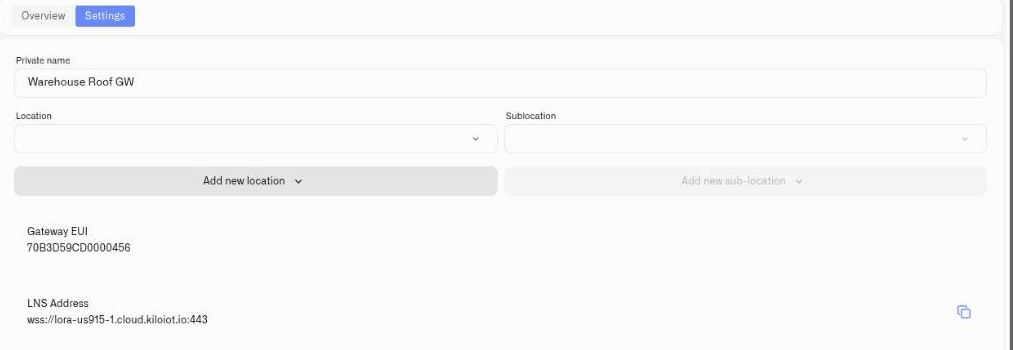
Não existe uma página separada de Localizações na barra lateral. As localizações são criadas e atribuídas **a partir do registo a que pertencem** — abra um gateway ou um dispositivo e vá ao respetivo **Definições** separador. Dois menus suspensos ficam por baixo do campo de nome:
* **Localização** — o local de nível superior.
* **Sub-localização** — o nível abaixo. Permanece desativado até ser escolhida uma Localização, porque uma sub-localização só existe dentro de uma principal.
Por baixo de cada menu suspenso existe um **Adicionar nova localização** / **Adicionar nova sub-localização** botão para criar uma no momento.
## Criar uma localização
1. Abra o gateway ou o dispositivo e mude para o respetivo **Definições** .
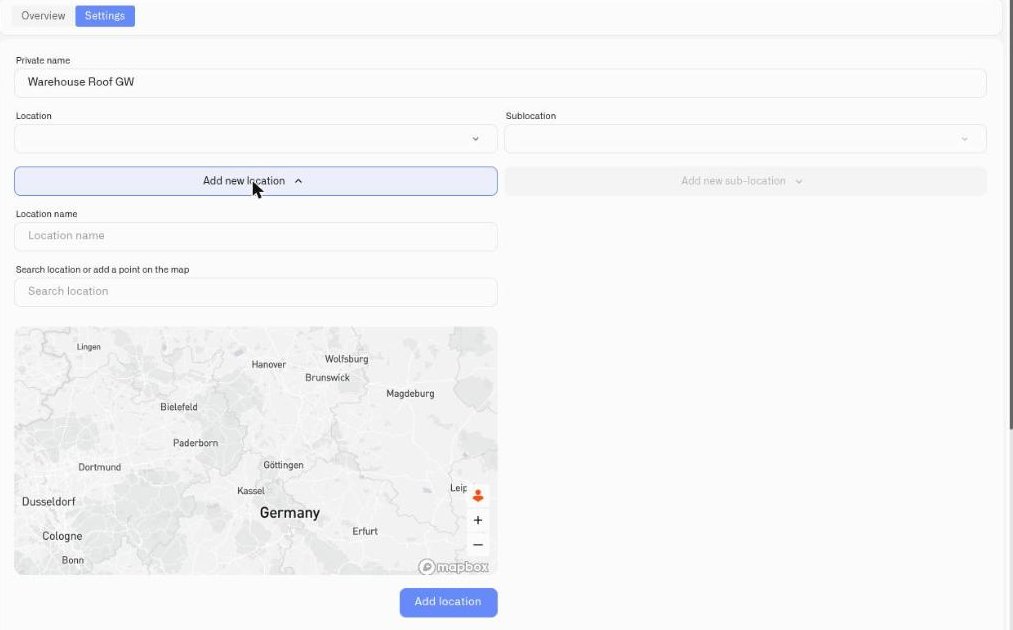
2. Clique em **Adicionar nova localização**separador Definições. O formulário expande-se no mesmo local.
3. Insira um **Nome da localização** — por exemplo, "Armazém Berlim", "Edifício 3", "Quinta Norte".
4. Defina a posição, escrevendo em **Procurar localização ou adicionar um ponto no mapa** e escolhendo um resultado, ou clicando diretamente no ponto no mapa.
5. Clique em **Adicionar localização**.
A localização é criada e passa a poder ser selecionada no **Localização** menu suspenso, para este registo e para todos os outros na organização.
**Convenção de nomenclatura:** use nomes que sejam significativos à primeira vista para a sua equipa de operações. Inclua o local ou a função — "Armazém Frio B" é mais útil do que "Localização 2".
## Criar uma sub-localização
1. Selecione uma **Localização** primeiro — os controlos da sub-localização permanecem desativados até o fazer.
2. Clique em **Adicionar nova sub-localização**.
3. Introduza o nome e confirme.
As sub-localizações criam uma hierarquia dentro de uma localização — pisos dentro de um edifício, zonas dentro de um armazém, salas dentro de uma instalação.
## Atribuir um registo a uma localização
No mesmo separador Definições, escolha uma **Localização** (e, opcionalmente, uma **Sub-localização**) nos menus suspensos e clique em **Guardar alterações**. **Localização / Sub-localização** na coluna da lista de Gateways e nos filtros de localização acima, que incluem um **Sem localização** filtro para encontrar hardware que ainda não foi colocado.
## Exemplos empresariais
| Implementação | Estrutura de localização |
| -------------------------------------- | ----------------------------------------------------------------------------------------------------- |
| Rede de armazéns em vários locais | Localizações: cada armazém. Sub-localizações: zonas (receção, armazenamento refrigerado, preparação). |
| Portefólio de edifícios de escritórios | Localizações: cada edifício. Sub-localizações: pisos. |
| Exploração agrícola | Localizações: cada quinta ou campo. Sub-localizações: zonas de irrigação, estufas, celeiros. |
| Cadeia de retalho | Localizações: cada loja. Sub-localizações: armazém, área de vendas, zona de AVAC. |
## O que vem a seguir
Depois de as localizações estarem definidas, são as coordenadas que configurou que colocam um gateway ou dispositivo no mapa — veja [Widget Mapa](/kilo-docs-pt/kilo-iot-server/dashboards/adding-widgets/map-widget.md). A atribuição de dispositivos faz parte do [Gestão de Dispositivos](/kilo-docs-pt/kilo-iot-server/devices/device-management.md) fluxo de trabalho.
---
# Agent Instructions
This documentation is published with GitBook. GitBook is the documentation platform designed so that both humans and AI agents can read, navigate, and reason over technical content effectively. Learn more at gitbook.com.
## Querying This Documentation
If you need additional information that is not directly available in this page, you can query the documentation dynamically by asking a question.
Perform an HTTP GET request on the current page URL with the `ask` query parameter, and the optional `goal` query parameter:
```
GET https://docs.kiloiot.io/kilo-docs-pt/kilo-iot-server/settings/locations.md?ask=&goal=
```
`ask` is the immediate question: it should be specific, self-contained, and written in natural language.
`goal` is optional and describes the broader end goal you are ultimately trying to accomplish on behalf of the user. GitBook uses it to tailor the answer towards what is most useful for that goal.
The response will contain a direct answer to the question and relevant excerpts and sources from the documentation.
Use this mechanism when the answer is not explicitly present in the current page, you need clarification or additional context, or you want to retrieve related documentation sections.